Tugas 4 Penkom P3 – How to Operate Ms Word

Fryda Lucyana Permatasari (G64190015)


Hai teman-teman! Kali ini saya akan menjelaskan tentang bagaimana menggunakan fitur-fitur dalam Ms. Word. Tutorial yang saya gunakan adalah dengan tampilan Ms. Word 2013 meski sebenarnya fitur-fitur Ms. Word tiap versinya hampir sama hanya beda tampilan saja. Yuk, langsung saja simak caranya di bawah ini ya!

1. Buka Ms Word

Nah pertama-tama, pastikan kalian punya software Ms. Word nih, kan nggak mungkin mau nyobain tutorial make Ms. Word tapi nggak punya software-nya hehe. Jadi buka dulu Ms. Word dan lembar kerjanya!
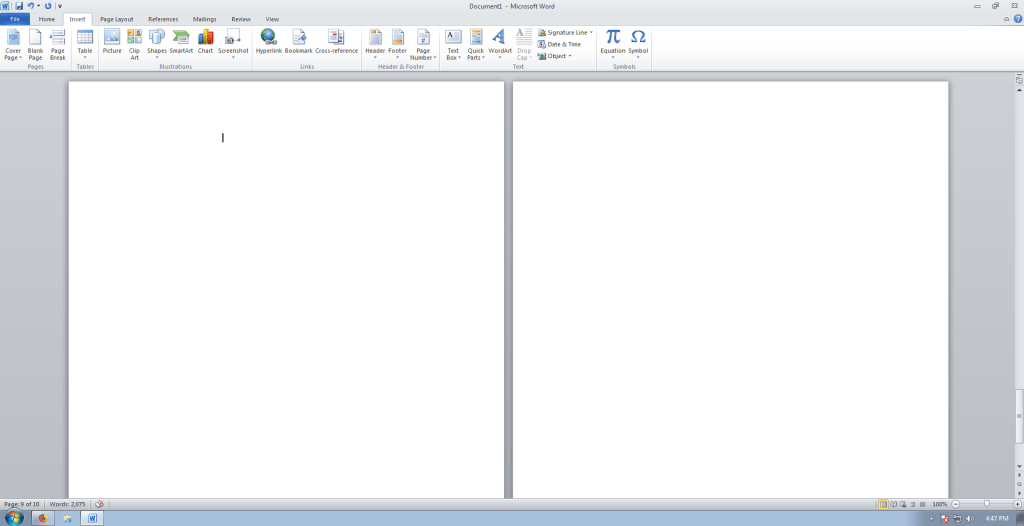
Kemudian, mulai deh kita coba otak-atik Ms. Word dengan berbagai fiturnya, tapi saya hanya akan menjelaskan beberapa cara menggunakan Ms. Word seperti untuk membuat section break dan page break, membuat bab dan subbab, membuat judul gambar dan judul tabel, membuat daftar isi, dan lainnya. Yuk langsung aja disimak.

a. Membuat Section Break dan Page Break

Nah, kita mulai dengan cara membuat section break dan page break.

Pertama kita bakal nyobain yang ada di menu page layout nih. Sebelumnya coba ketik aja beberapa kalimat, contohnya kaya di bawah ini nih.
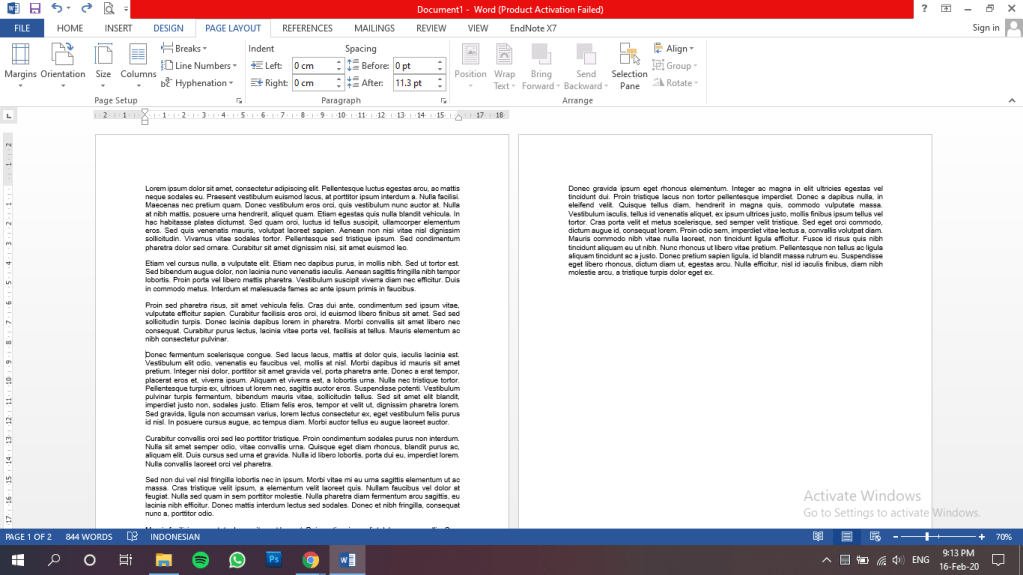
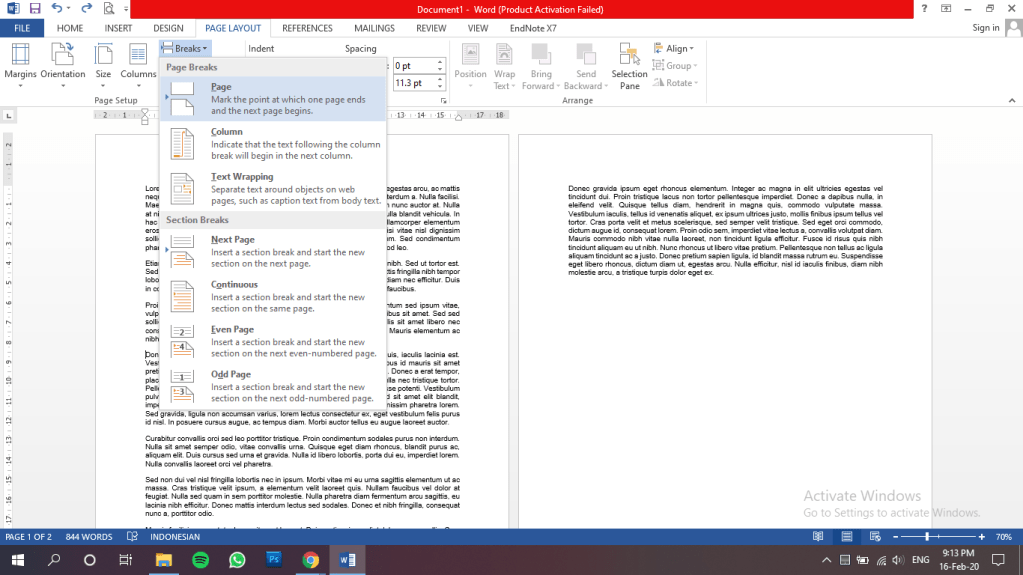
Kemudian kita akan menggunakan submenu breaks > page untuk memisahkan suatu paragraf yang kita inginkan dengan paragraf lain sebelumnya, hasilnya akan terlihat seperti di bawah.
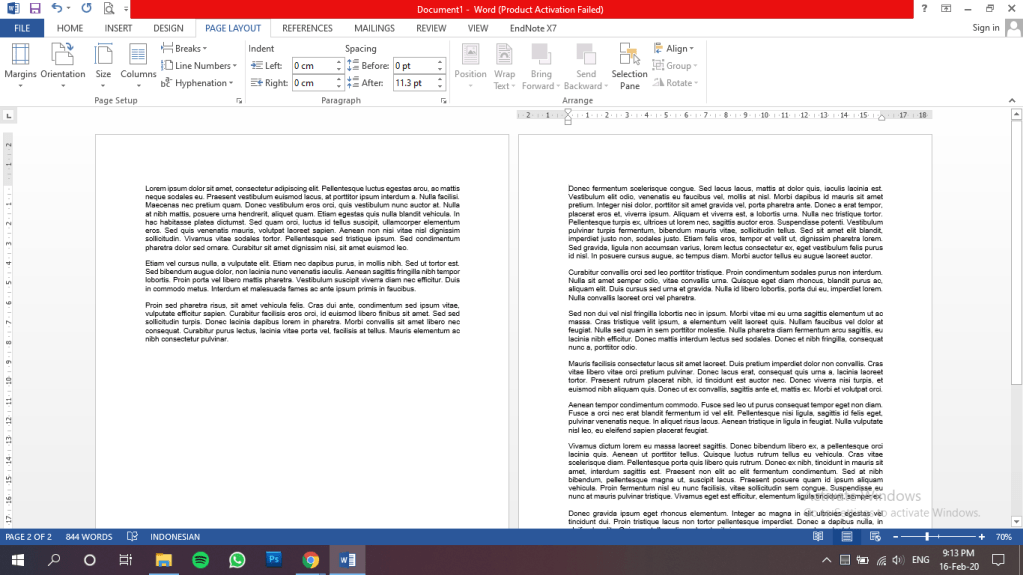
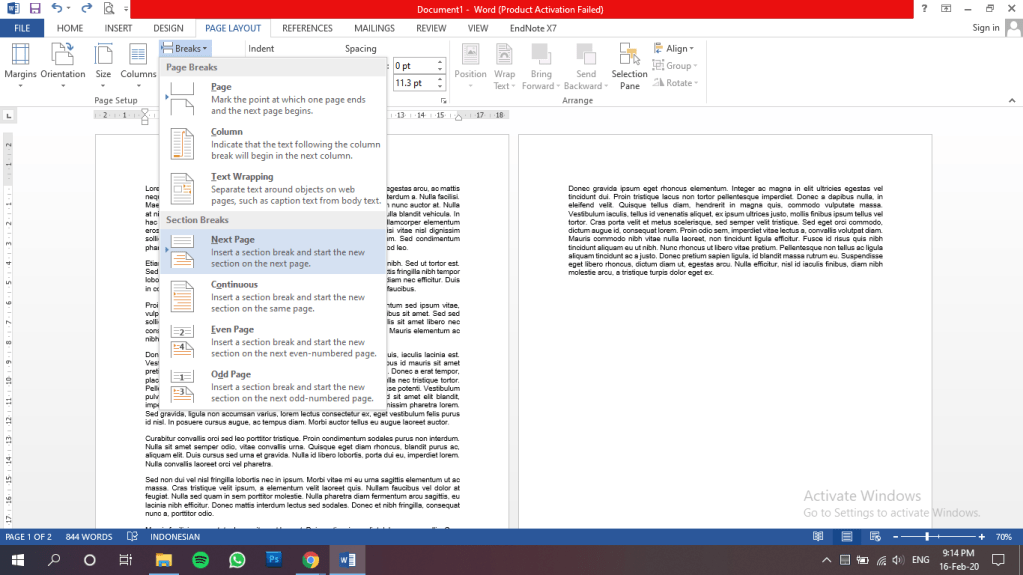
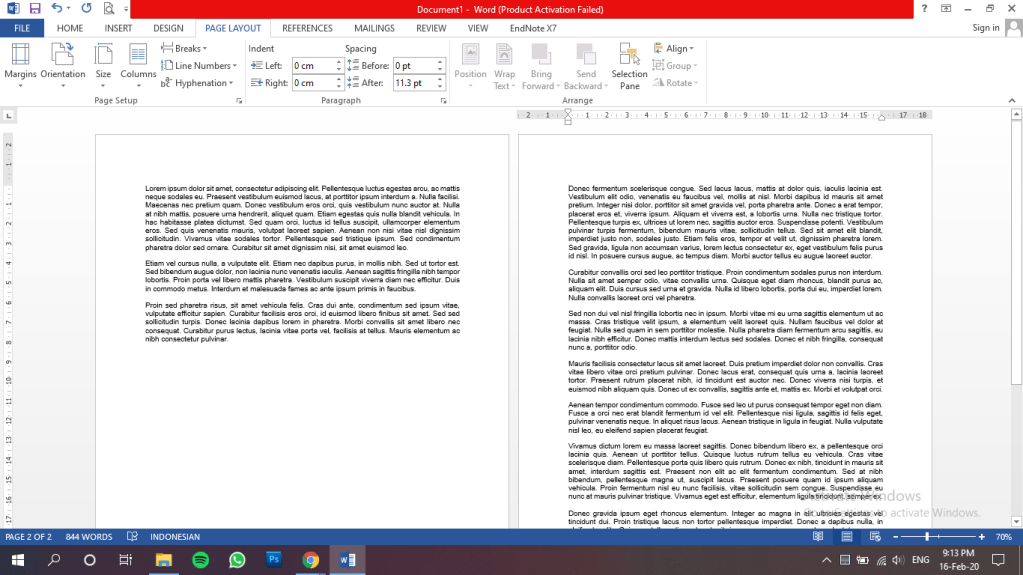
Nah, cara menggunakan section break juga mirip, bedanya adalah hasil dari section break tidak akan melanjutkan pengaturan dari halaman sebelumnya.

Caranya adalah dengan memilih submenu breaks > next page pada menu toolbar page layout. Kemudian akan menghasilkan halaman baru seperti di bawah ini.
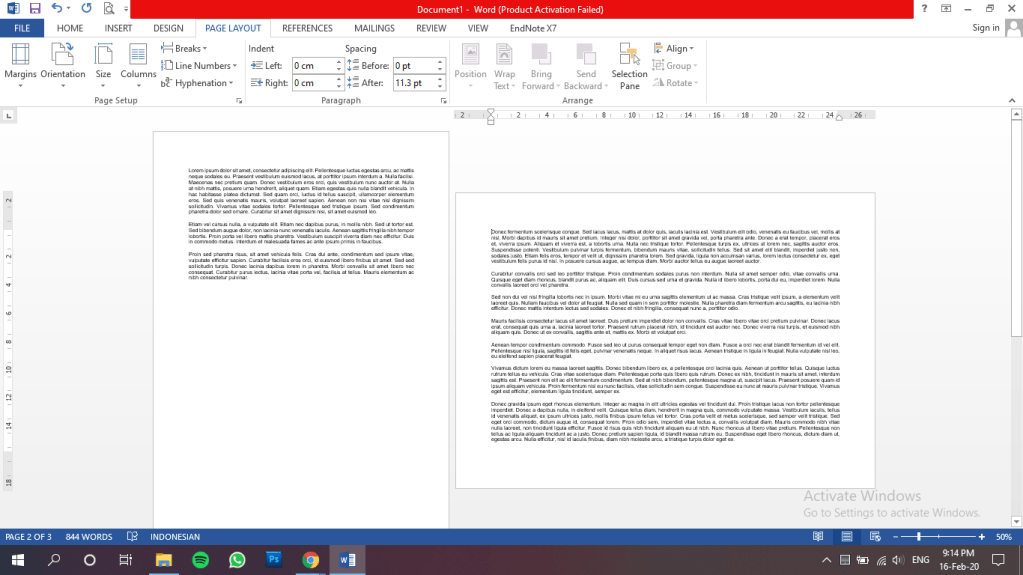
Kemudian misalnya saja kita akan memberi pengaturan baru yang berbeda dari halaman sebelumnya, seperti dengan mengatur orientasi halaman menjadi mendatar. Maka akan terlihat hasilnya seperti di bawah.
b. Membuat Bab, SubBab (Style formatting)

Kemudian kita akan membuat judul menjadi bab dan subbab. Saya beri contoh beberapa kata ini untuk menjadi bab dan subbab
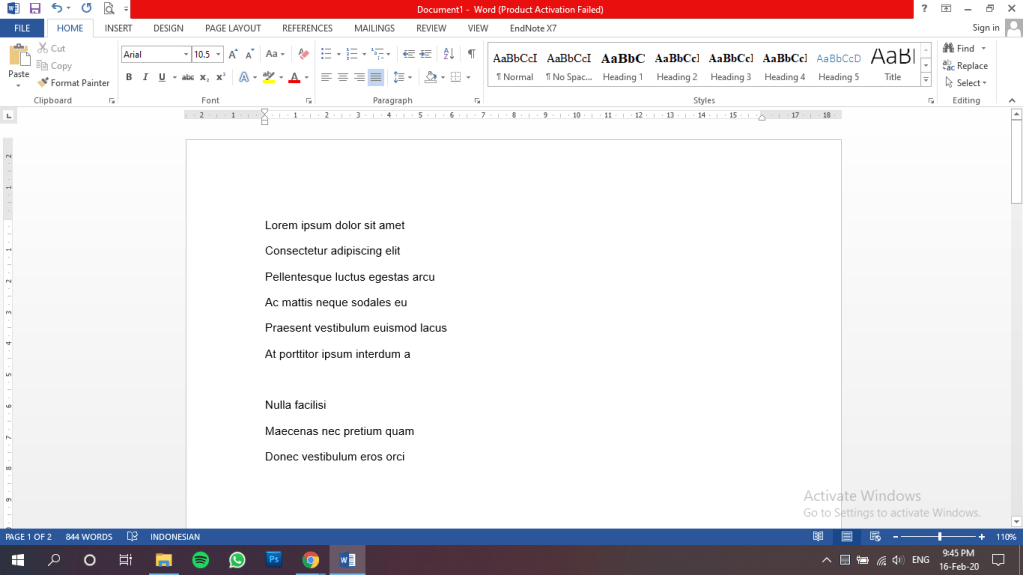
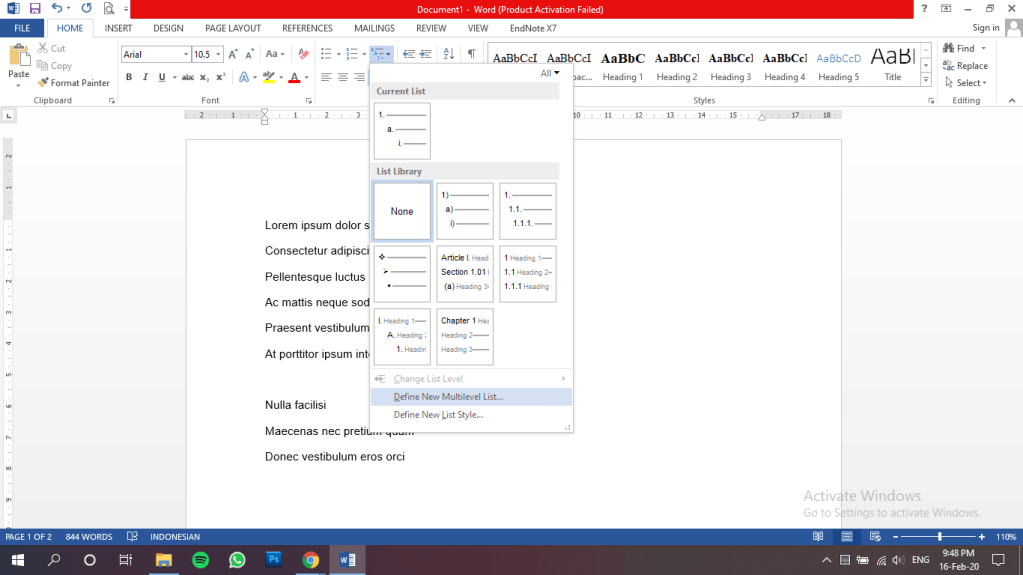
Pertama, pilih menu home > multilevel list > define new multilevel list seperti yang ditunjukkan pada gambar di bawah.
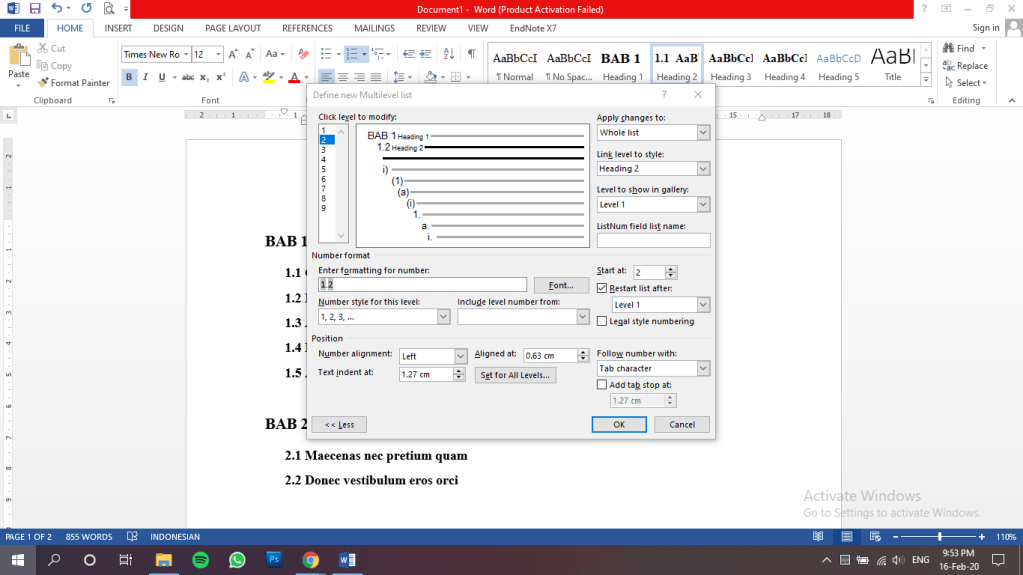
Kemudian pilih pengaturan sebagaimana yang diinginkan. Pengaturan yang saya gunakan adalah seperti di bawah.
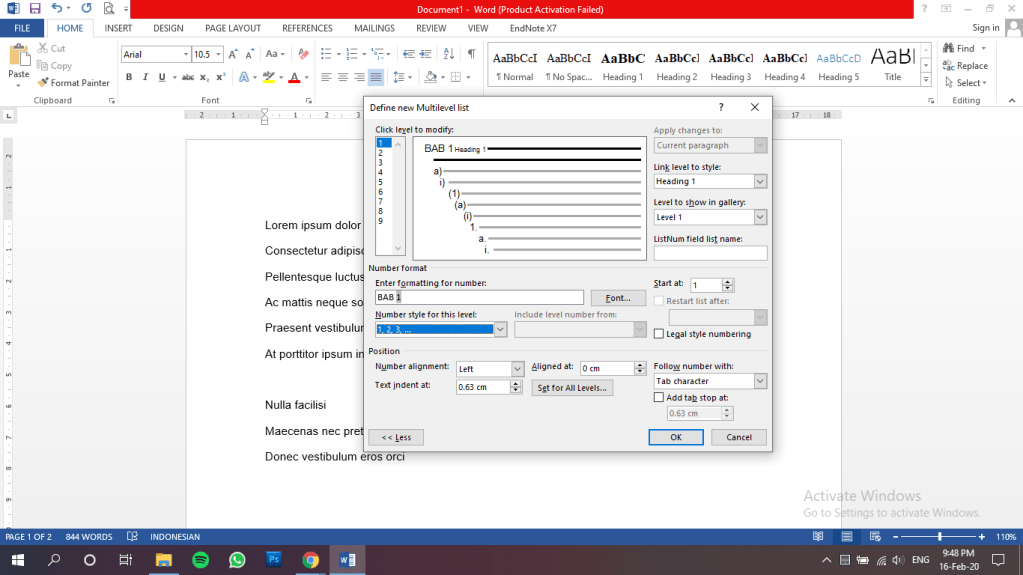
Pengaturan untuk Heading 1 (Bab)
Pengaturan untuk Heading 2 (SubBab)

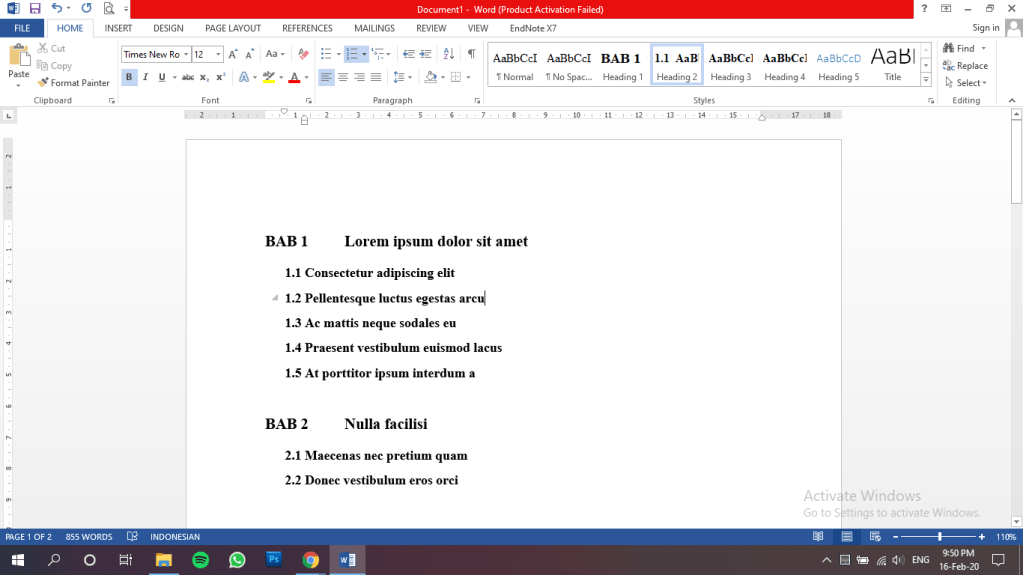
Kemudian apabila kita aplikasikan dengan klik OK dan mengatur kalimat yang akan menjadi Heading 1 dan kalimat yang akan menjadi Heading 2, maka hasilnya akan seperti berikut.
c. Membuat Judul Gambar dan Judul Tabel

Caranya adalah dengan mengklik kanan pada gambar yang diinginkan, kemudian pilih insert caption. Hingga muncul kotak dialog seperti di bawah.
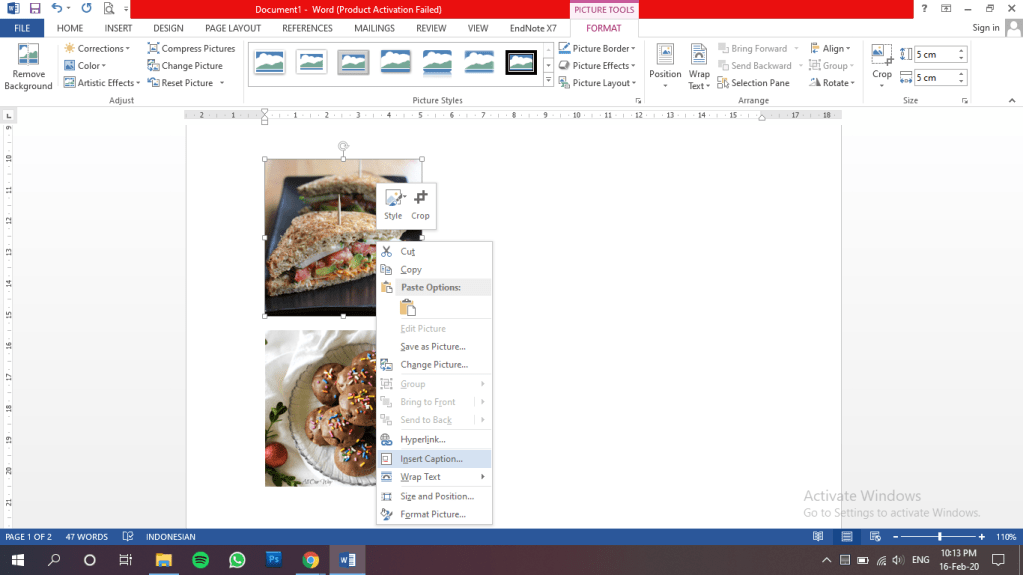
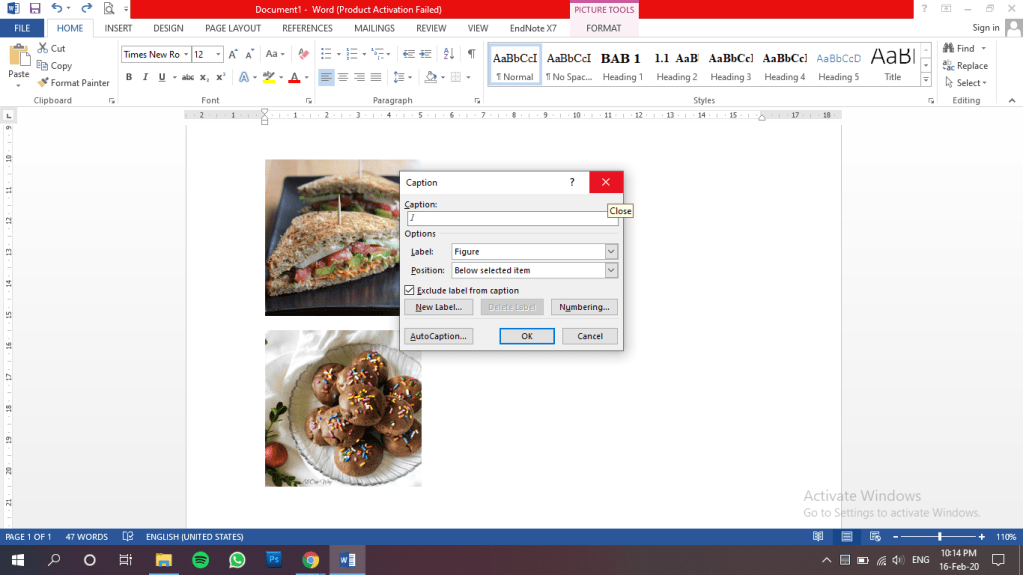
Kemudian ketikkan kata yang akan digunakan sebagai caption pada gambar, klik OK dan akan muncul hasil seperti pada di bawah ini. Caption pada gambar akan muncul di bawah gambar.
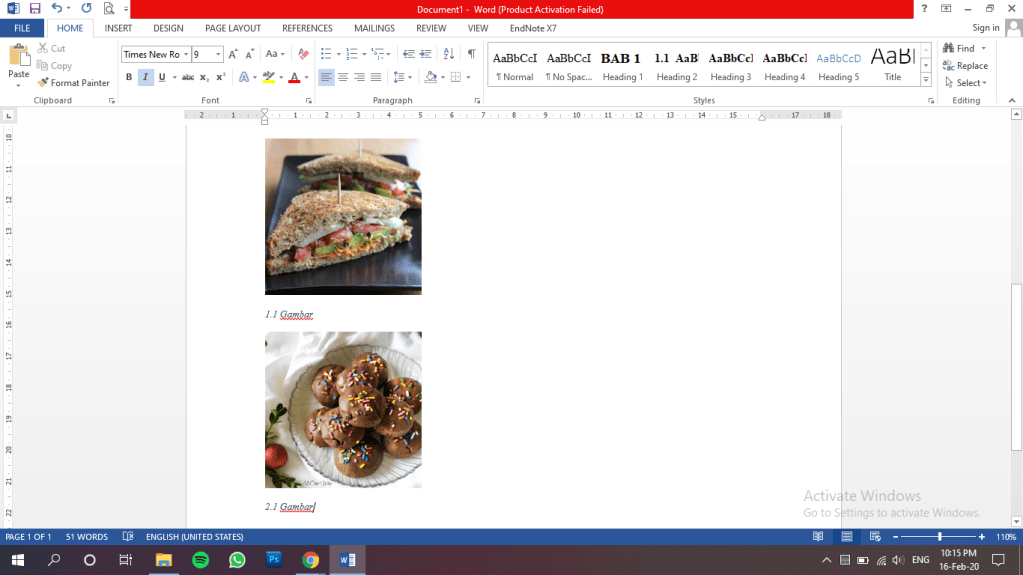
Cara insert caption pada gambar di atas juga dapat digunakan untuk tabel loh. Yaitu dengan klik kanan pada tabel yang diinginkan kemudian sertakan caption yang diinginkan pada tabel dan klik OK.

d. Membuat Daftar Isi (Table of Contents)

Untuk membuat daftar isi, kita akan menggunakan pilihan pada menu toolbar references. Kemudian pilih table of contents > klik salah satu pilihan pada table of contents.
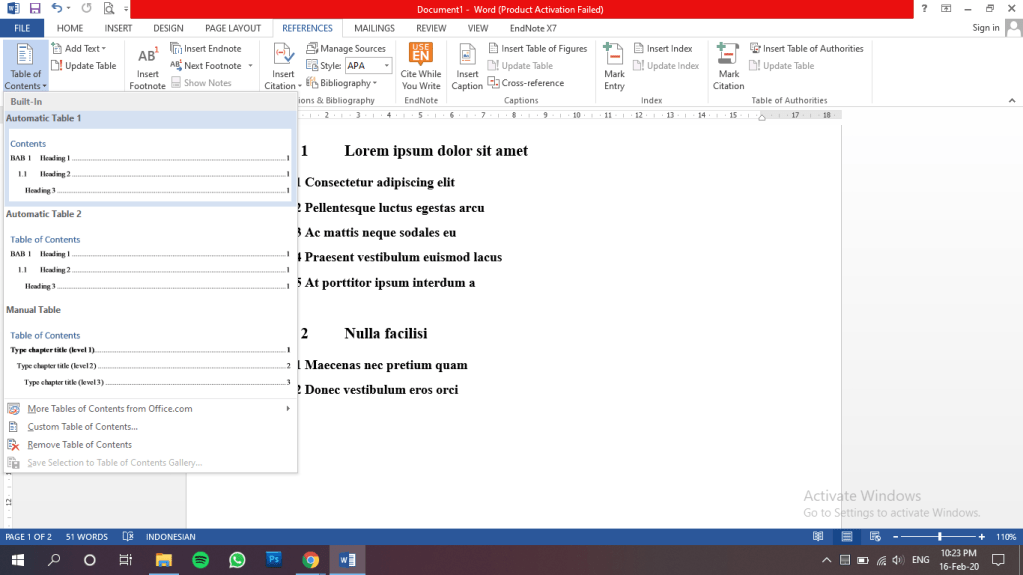
Sebagai contoh, saya menggunakan Automatic Table 1 dan akan terlihat hasil seperti di bawah.

e. Membuat Daftar Gambar dan Daftar Tabel

Dari tutorial membuat caption pada gambar dan tabel, kemudian kita bisa menaruhnya pada daftar isi, dengan cara memilih insert table of figures pada menu toolbar references hingga muncul kotak dialog seperti di bawah.

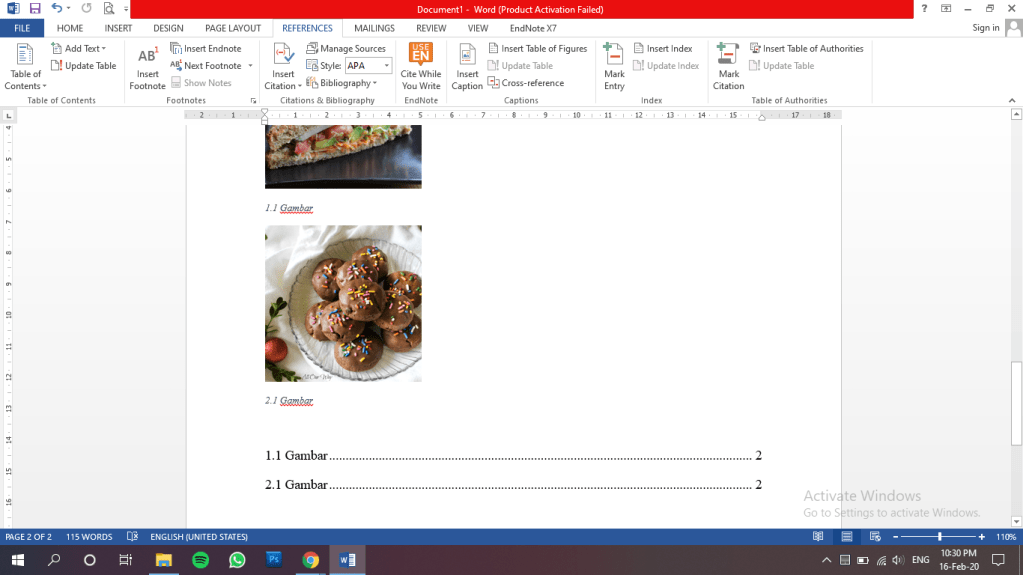
Kemudian ketika kita aplikasikan dengan mengklik OK maka hasilnya akan seperti pada gambar di bawah.
f. Symbol & Equations

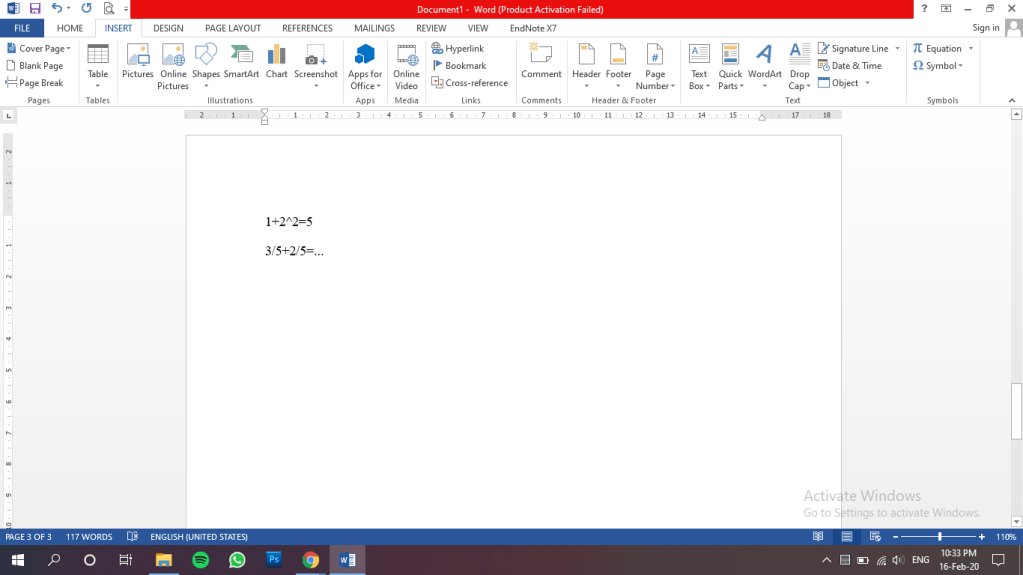
Teman-teman pasti pernah mengalami kesulitan dalam mengetik rumus matematika menggunakan Ms. Word dan hasilnya terlihat tidak rapi seperti terlihat pada gambar di bawah.
Nah, sekarang kalian tidak lagi perlu kesusahan untuk mengetik dalam bahasa matematika karena penulis bakal ngasih tau caranya nih.

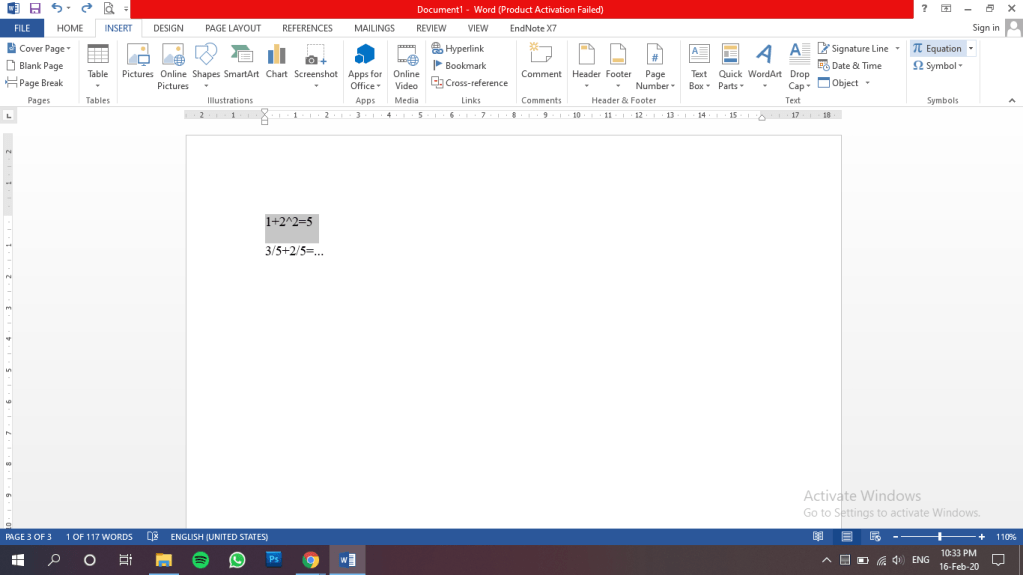
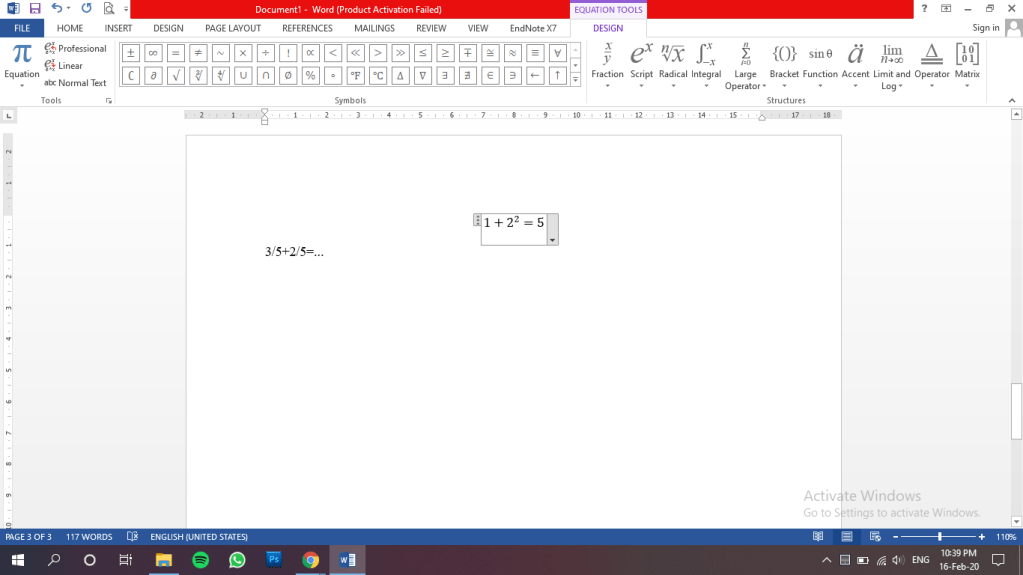
Pertama, adalah dengan blok baris angka yang akan kalian ubah menjadi bahasa matematika. Kemudian pilih equation pada menu insert, dan akan terlihat hasilnya seperti pada gambar di bawah.
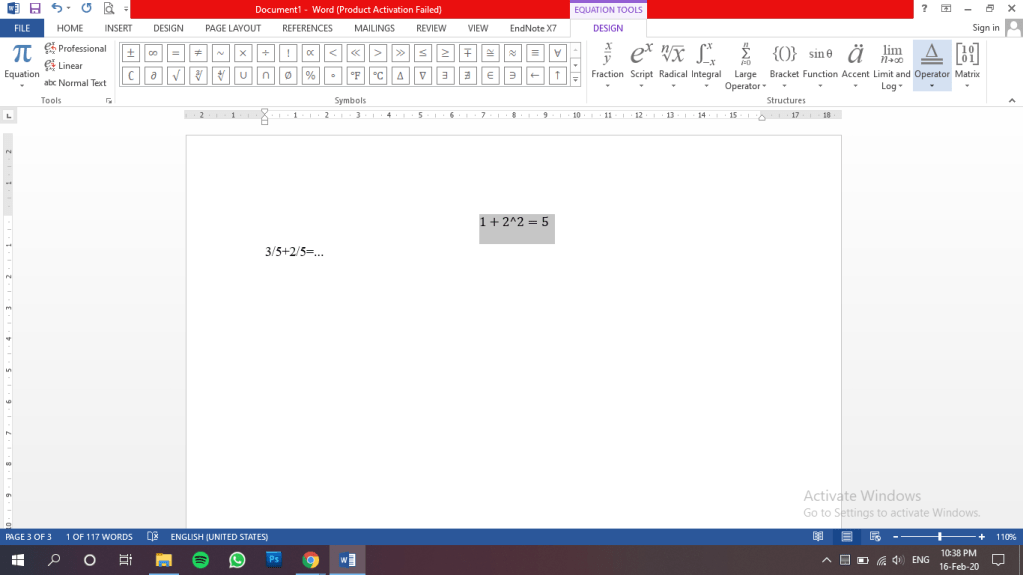
Nah kemudian untuk membuat angka-angka tersebut terlihat lebih rapi, kita bisa mengaturnya menggunakan beberapa pilihan perintah yang ada di design > structures. Sebagai contoh adalah seperti pada gambar di bawah.
Nah, selain beberapa tutorial di atas tentunya masih ada beragam fitur lain yang disajikan oleh Ms. Word, kalian bisa banget nih nyoba-nyobain sendiri hehe.

Sekian tutorial dari penulis. Semoga postingan ini bermanfaat!

Tugas 3 Penkom – Tips Menjaga Kesehatan Mata Depan Komputer

Fryda Lucyana Permatasari (G64190015)


Siapa sih di zaman sekarang yang tidak butuh teknologi? Apalagi kini teknologi sudah hadir dalam berbagai bentuk, seperti komputer dan handphone misalnya. Sebenarnya tergantungnya manusia pada suatu teknologi masih dapat disebut wajar, karena bagaimanapun manusia pasti menginginkan kehidupan yang lebih mudah.

Derasnya arus globalisasi, membuat kita mau tak mau harus siap mengikuti perkembangan zaman, termasuk dengan kemajuan teknologinya. Kehadiran komputer di tengah-tengah kehidupan manusia sebagai jalan pintas untuk mempermudah kehidupan tentunya diterima baik oleh masyarakat, sehingga orang-orang pun berlomba-lomba untuk memperbarui teknologi yang ada agar menjadi semakin canggih.

Eh tapi, sebelum itu aku mau membahas tentang gimana sih cara untuk menjaga mata tetap sehat meski harus 24/7 bersama dengan perangkat komputer/mobile?

1. Atur Jarak Pandang Mata

Menatap layar komputer hingga berjam-jam tentunya dapat menimbulkan berbagai masalah pada mata, salah satunya adalah mata lelah. Nah, tips untuk mencegah kelelahan mata akibat dari terlalu lama menatap layar komputer adalah dengan mengatur jarak pandang mata dengan layar kurang lebih antara 50cm hingga 100cm. Dengan begitu kita telah mengurangi risiko kelelahan mata dengan cara mengatur jarak pandang antara mata dengan layar.

2. Istirahatkan Mata Secara Berkala

Masalah pada mata lainnya dapat disebabkan karena jarangnya mata berkedip padahal normalnya mata akan berkedip selama kurang lebih 10 hingga 15 kali dalam semenit. Jarangnya mata berkedip akan menimbulkan efek berupa iritasi pada mata, karena pada saat berkedip mata akan meratakan air mata ke seluruh permukaan bola mata terutama kornea dengan tujuan membasahi permukaan bola mata.

Fungsi lain dari kedipan adalah sebagai refleks untuk mencegah benda asing yang akan masuk ke mata. Fungsi ini didukung oleh bulu (rambut) mata, sebagai penghalang debu yang akan menutup mengikuti gerakan kelopak mata saat berkedip.

Cara lainnya adalah dengan memandang objek lain secara berkala setelah beberapa saat menatap layar komputer. Hal ini dilakukan untuk mengurangi risiko kelelahan pada mata setelah berlama-lama menatap layar komputer.

3. Gunakan Kacamata Anti Radiasi

Kacamata anti radiasi merupakan kacamata khusus yang bertujuan untuk melindungi organ penglihatan saat menatap layar komputer atau perangkat digital lainnya.

Kacamata anti radiasi komputer umumnya menggunakan lensa dengan pelapis anti-reflective (AR). Lensa inilah yang mengurangi silau dengan meminimalisasi jumlah cahaya yang memantul dari permukaan depan dan belakang lensa kacamata. Sehingga dapat mengurangi risiko mata lelah karena paparan sinar dari layar komputer.

4. Atur Pencahayaan

Berkegiatan dengan menggunakan cahaya langsung dari atas kepala membuat mata cepat lelah karena silau. Apalagi jika kegiatan tersebut mengharuskan untuk bekerja dengan komputer. Hindari hanya memiliki lampuย ruangan dengan penerangan yangย langsung diarahkan ke bawah.ย Jika memungkinkan, posisikan layar komputer di samping arah datangnya cahaya, bukan di depan atau di belakangnya.

Selain pencahayaan dari luar, penting juga untuk mengatur pencahayaan dari komputer itu sendiri. Hal ini bertujuan agar mata nyaman dalam menggunakan komputer, apalagi dalam jangka waktu yang tidak sebentar. Atur pencahayaan komputer agar sesuai dengan pencahayaan lingkungan sekitar.

5. Perbanyak Minum Air Putih

Terlalu lama duduk apalagi dalam keadaan terlalu fokus pada sesuatu membuat kita melupakan hal yang sebenarnya wajib untuk dilakukan, salah satunya adalah minum air putih. Padahal duduk terlalu lama dapat meningkatkan risiko batu ginjal karena kurangnya tubuh dalam bergerak. Untuk itu, sempatkan untuk minum delapan kali sehari untuk membuat tubuh tetap fit dan bugar, agar pekerjaan lain tidak terganggu.

Sekian saja tips menjaga kesehatan mata di depan komputer versi Penulis. Semoga dapat diterapkan dan berguna bagi para pembaca yang menyempatkan untuk mampir di blog Saya! ^_^

Terima kasih sudah berkunjung. Semoga postingan ini bermanfaat!
Source: https://health.detik.com/hidup-sehat-detikhealth/d-1348512/berapa-kali-mata-berkedip-dalam-1-menit

Tugas 2 Penkom P3 – How to Get Valid Informations On Internet

Fryda Lucyana Permatasari (G64190015)


Kemajuan dan kemudahan teknologi semakin meningkatkan urgensi akan kebutuhan internet bagi banyak kalangan, salah satunya adalah untuk mendapatkan informasi. Tetapi, dengan segala kemudahan dan kelimpahan informasi dari internet, tentunya tidak menjamin semua informasi yang kita dapatkan sudah pasti benar dan akurat. Lalu, bagaimana cara kita menyaring informasi agar mendapatkan informasi yang valid? Nah, kali ini saya akan membahas tentang bagaimana kiranya untuk memperkecil kemungkinan mendapat informasi abal dari internet.

Salah satu cara untuk mendapat informasi yang kita inginkan dan memperkecil kemungkinan mendapat informasi abal adalah dengan menggunakan Google Search Operators (GSO). Apa itu GSO, apa saja kegunaannya, dan bagaimana cara penggunaannya? Simak baik-baik penjelasan di bawah ini ya!

Google Search Operators berisi suatu kata perintah yang dapat membantu menyaring hasil pencarian dari mesin pencari.ย Sebagai contoh, salah satu perintah dalam GSO adalahย site:ย yang ketika kita menggunakan perintah tersebut, mesin pencari dapat mempersempit hasil pencarian dengan hanya menampilkan hasil dari satu website yang kita inginkan.

Apa saja daftar perintah kata dari GSO? Coba cek di sini yuk

  1. OR atau |

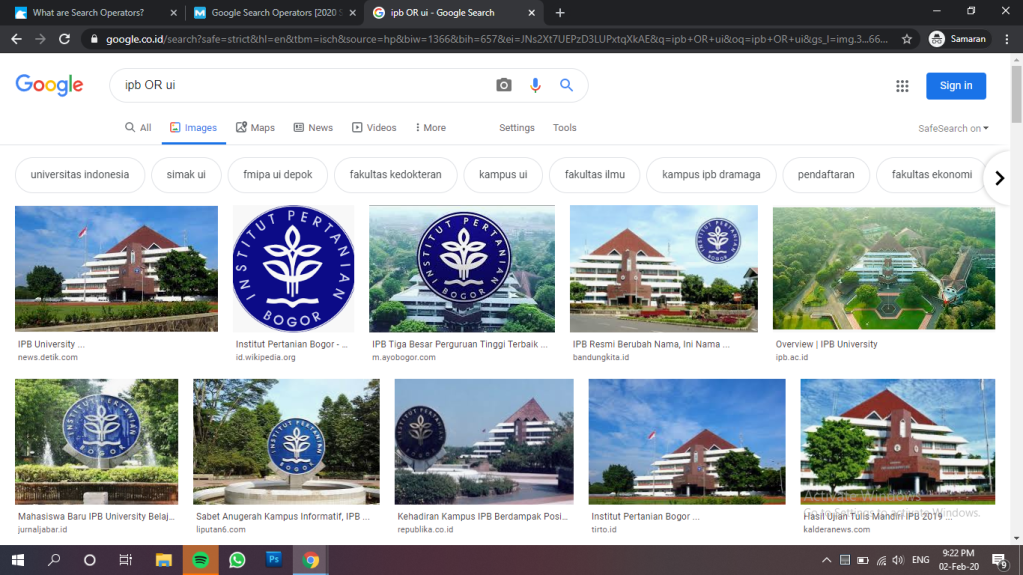
Perintah kata ini digunakan untuk mencari halaman yang mungkin memuat satu dari kedua kata tersebut.

Contoh yang saya gunakan adalah untuk mencari IPB OR UI pada google images, dan dapat dilihat hasilnya seperti berikut.

  1. site:

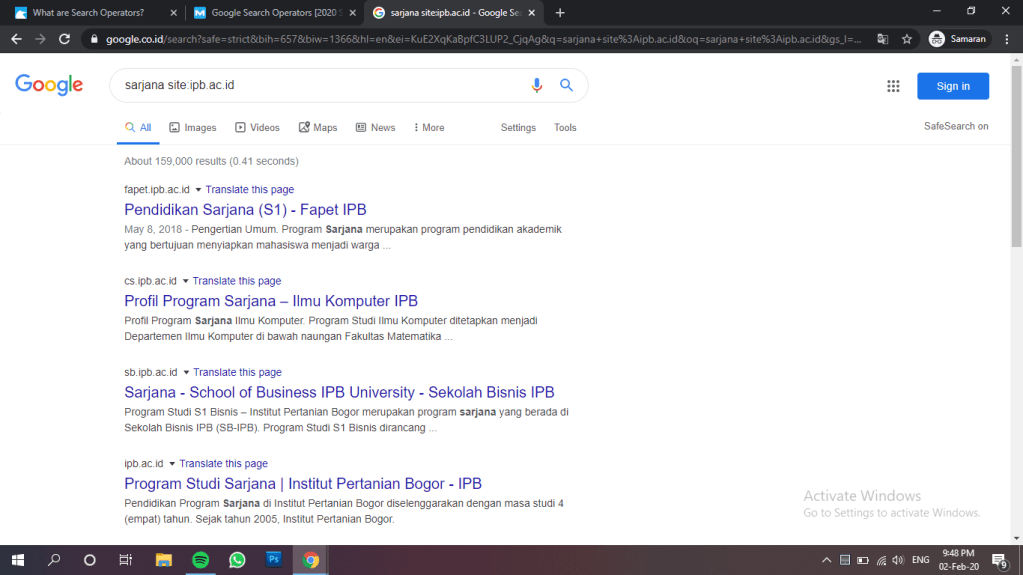
Gunakan perintah kata ini untuk mendapatkan hasil dari site atau domain web tertentu.

Contoh yang saya gunakan adalah dengan mengetikkan sarjana site:ipb.ac.id pada google search, dan dapat dilihat hasilnya seperti berikut.

  1. link:

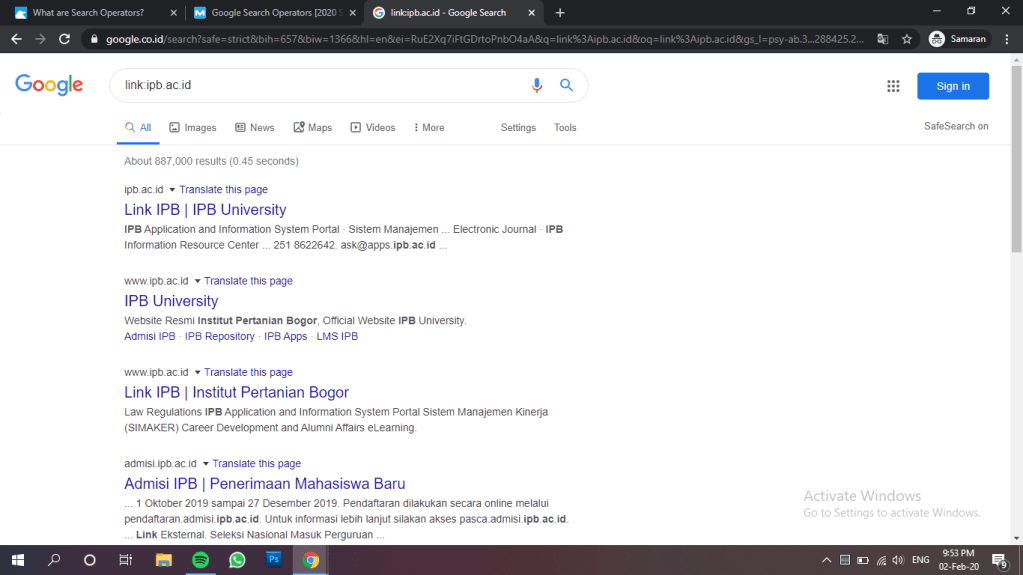
Perintah kata ini digunakan untuk mencari beberapa halaman yang terdapat pada link yang diinginkan.

Contoh yang saya gunakan adalah dengan mengetik link:ipb.ac.id, dan hasilnya dapat dilihat seperti berikut.

  1. filetype:

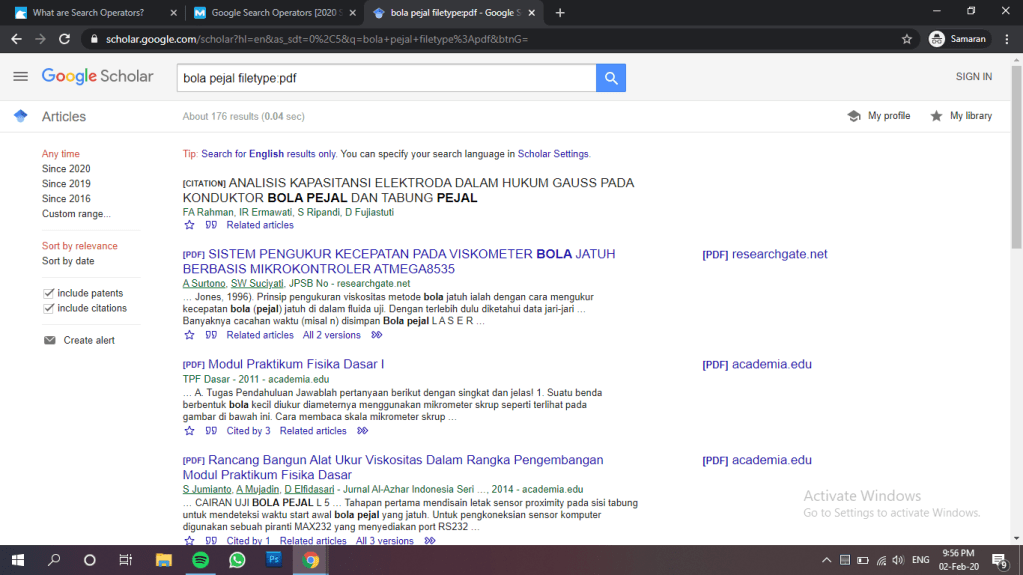
Gunakan perintah kata ini untuk menemukan tipe berkas dengan hasil yang lebih spesifik seperti dalam bentuk doc, pdf, dan lainnya.

Sebagai contoh, saya menggunakan perintah kata ini pada google scholar untuk menemukan filetype pdf yang memuat kata yang saya inginkan.

  1. in

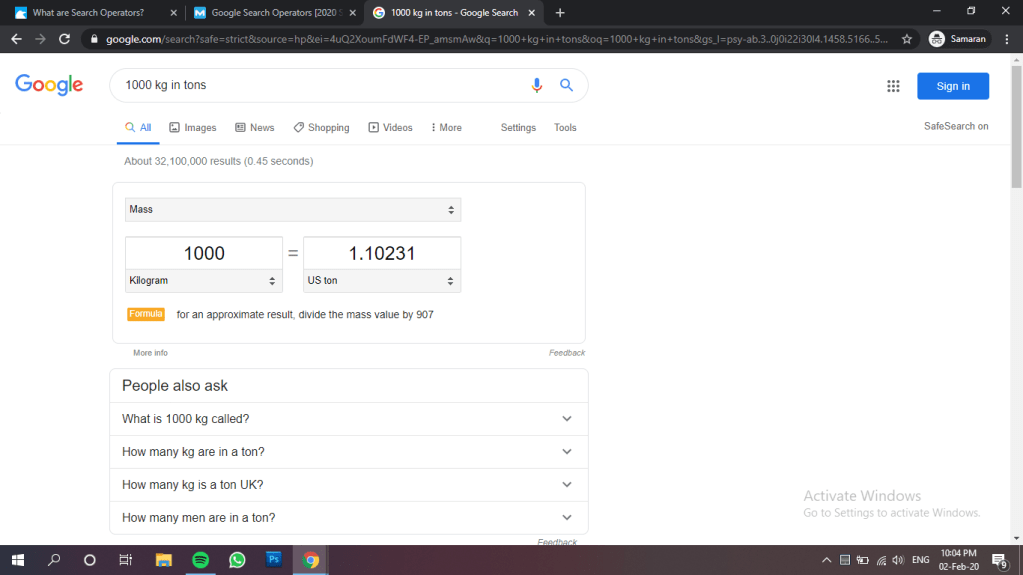
Perintah kata ini dapat digunakan untuk mengkonversi antara dua satuan. Misal, kita ingin mengetahui berapa 1000 kg dalam ton, maka kita dapat menggunakan perintah kata yang satu ini.

Nah, kata-kata perintah yang sudah saya sebutkan di atas adalah hanya beberapa dari total kata perintah yang dapat kita gunakan untuk life-hack dalam mendapatkan informasi yang valid dari internet. Tentunya kalian dapat menemukan kata-kata perintah lainnya di sini.

Terima kasih sudah berkunjung! Semoga postingan ini bermanfaat.

Sumber: https://moz.com/learn/seo/search-operators