Fryda Lucyana Permatasari (G64190015)
Hai teman-teman! Kali ini saya akan menjelaskan tentang bagaimana menggunakan fitur-fitur dalam Ms. Word. Tutorial yang saya gunakan adalah dengan tampilan Ms. Word 2013 meski sebenarnya fitur-fitur Ms. Word tiap versinya hampir sama hanya beda tampilan saja. Yuk, langsung saja simak caranya di bawah ini ya!
1. Buka Ms Word
Nah pertama-tama, pastikan kalian punya software Ms. Word nih, kan nggak mungkin mau nyobain tutorial make Ms. Word tapi nggak punya software-nya hehe. Jadi buka dulu Ms. Word dan lembar kerjanya!
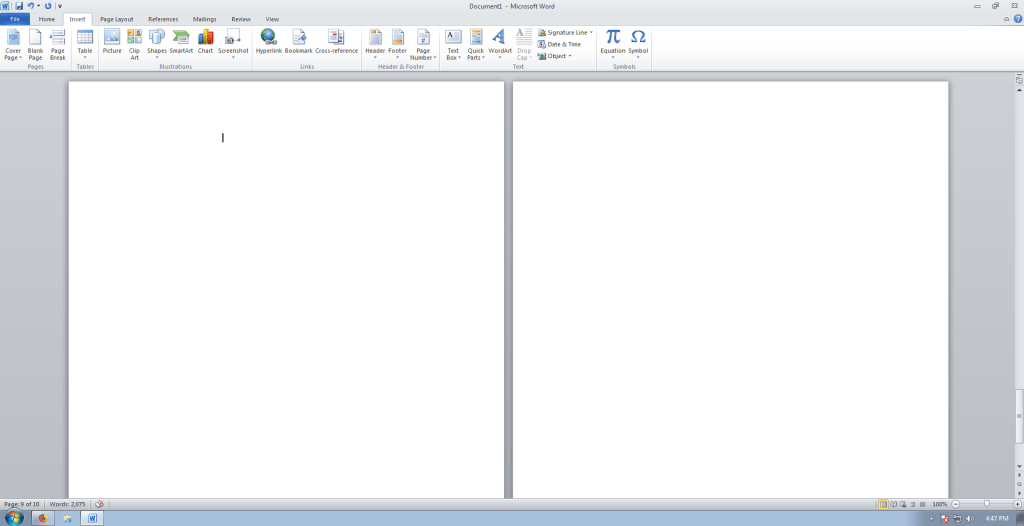
Kemudian, mulai deh kita coba otak-atik Ms. Word dengan berbagai fiturnya, tapi saya hanya akan menjelaskan beberapa cara menggunakan Ms. Word seperti untuk membuat section break dan page break, membuat bab dan subbab, membuat judul gambar dan judul tabel, membuat daftar isi, dan lainnya. Yuk langsung aja disimak.
a. Membuat Section Break dan Page Break
Nah, kita mulai dengan cara membuat section break dan page break.
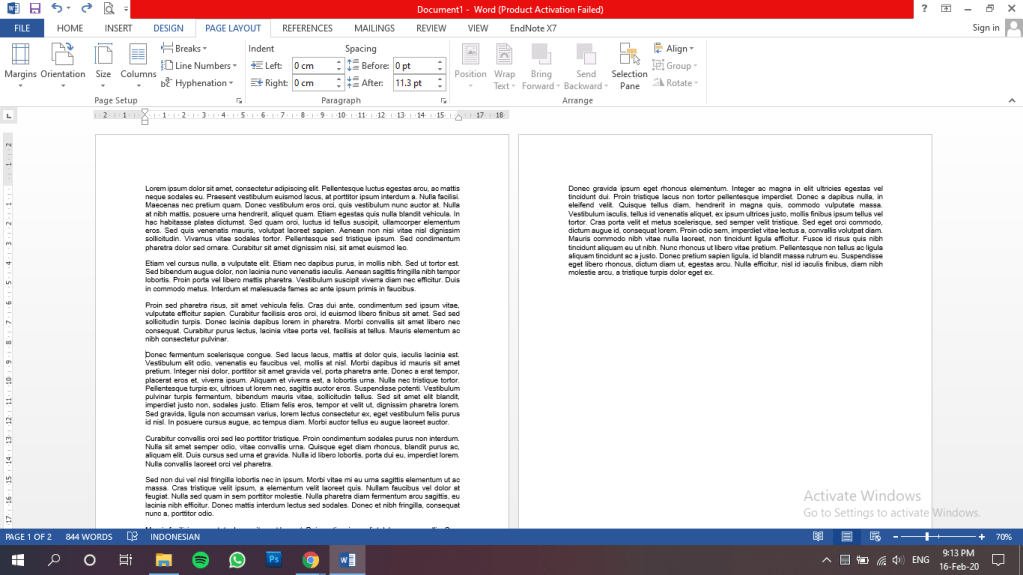
Pertama kita bakal nyobain yang ada di menu page layout nih. Sebelumnya coba ketik aja beberapa kalimat, contohnya kaya di bawah ini nih.
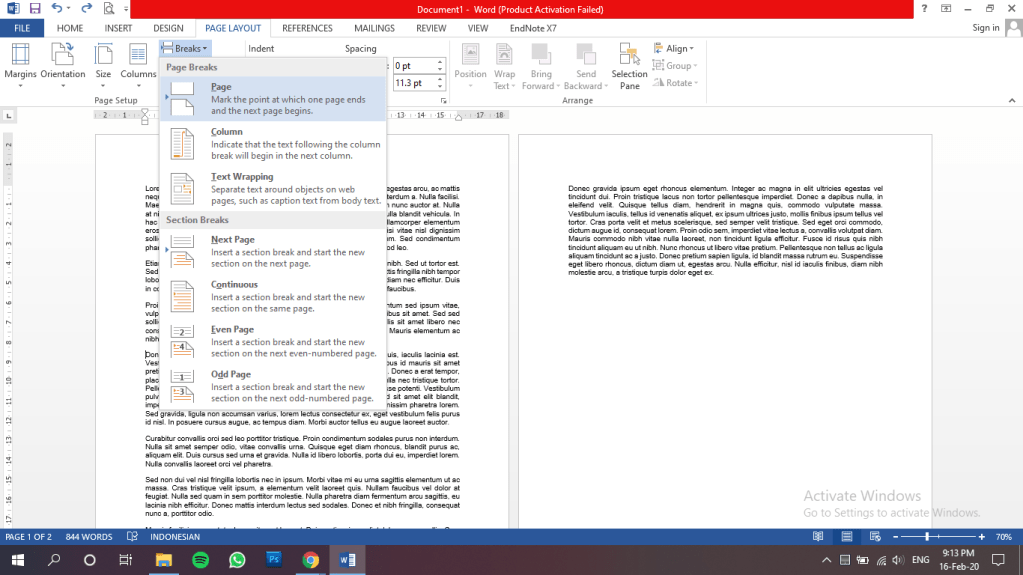
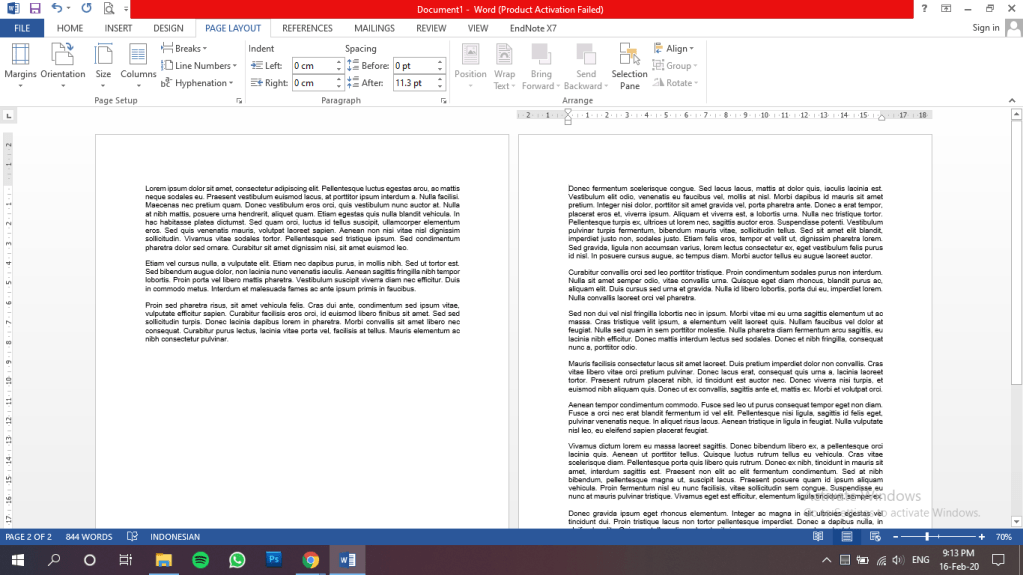
Kemudian kita akan menggunakan submenu breaks > page untuk memisahkan suatu paragraf yang kita inginkan dengan paragraf lain sebelumnya, hasilnya akan terlihat seperti di bawah.
Nah, cara menggunakan section break juga mirip, bedanya adalah hasil dari section break tidak akan melanjutkan pengaturan dari halaman sebelumnya.
Caranya adalah dengan memilih submenu breaks > next page pada menu toolbar page layout. Kemudian akan menghasilkan halaman baru seperti di bawah ini.
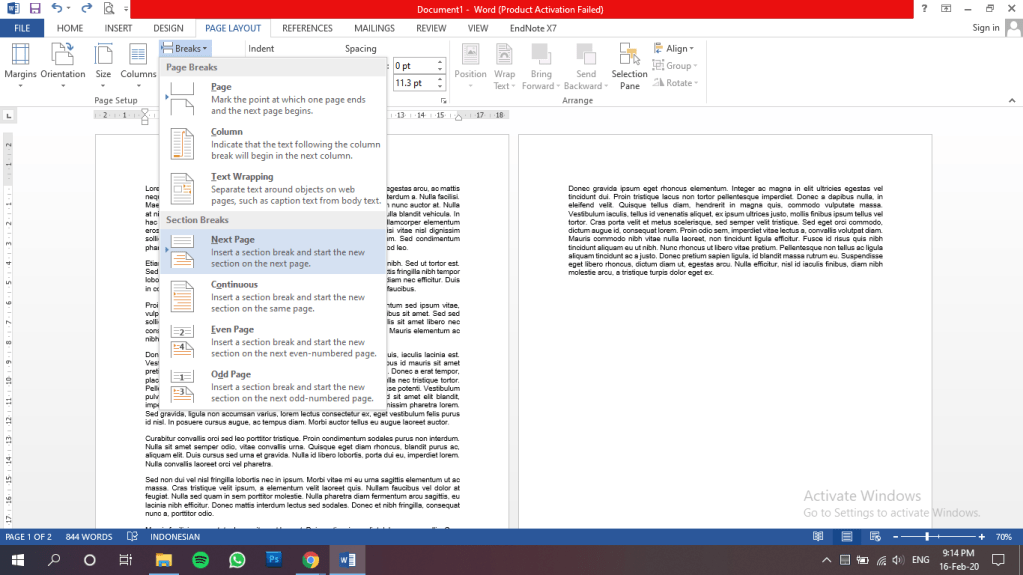
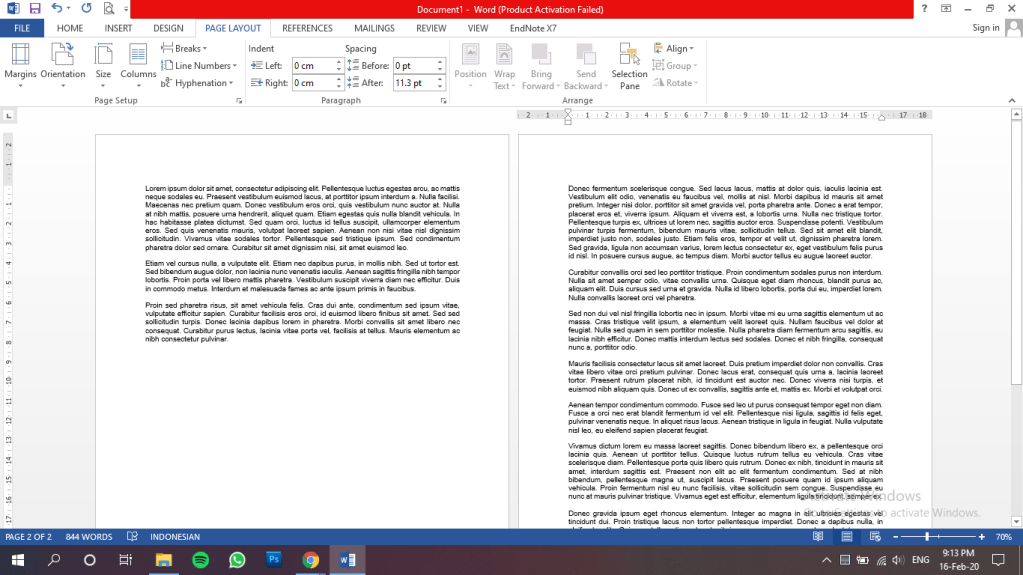
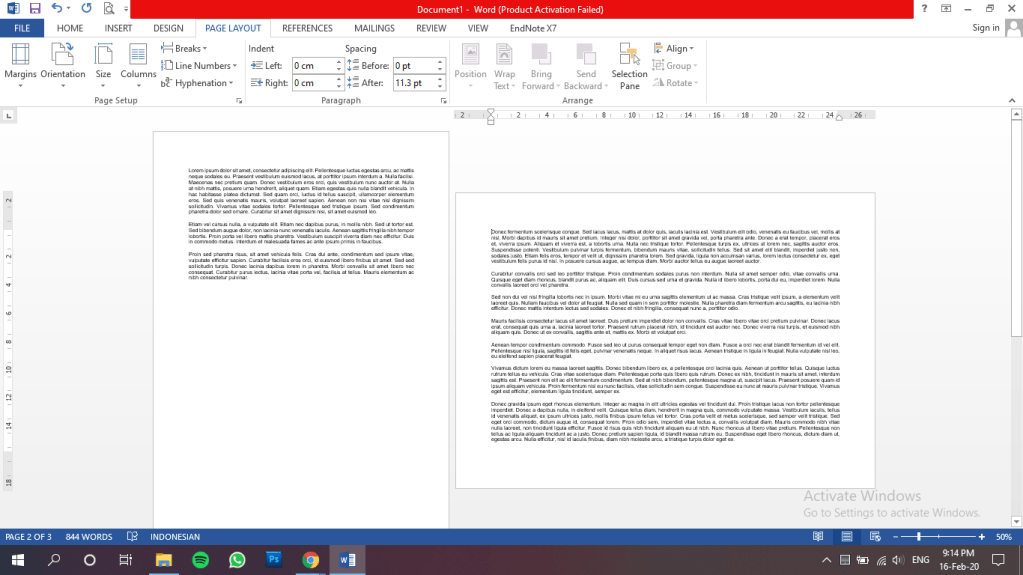
Kemudian misalnya saja kita akan memberi pengaturan baru yang berbeda dari halaman sebelumnya, seperti dengan mengatur orientasi halaman menjadi mendatar. Maka akan terlihat hasilnya seperti di bawah.
b. Membuat Bab, SubBab (Style formatting)
Kemudian kita akan membuat judul menjadi bab dan subbab. Saya beri contoh beberapa kata ini untuk menjadi bab dan subbab
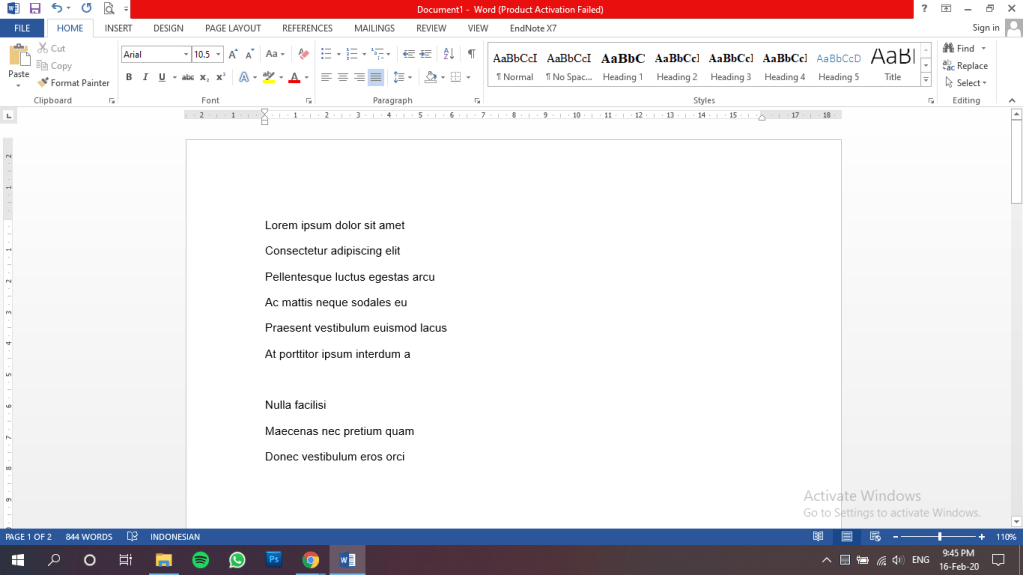
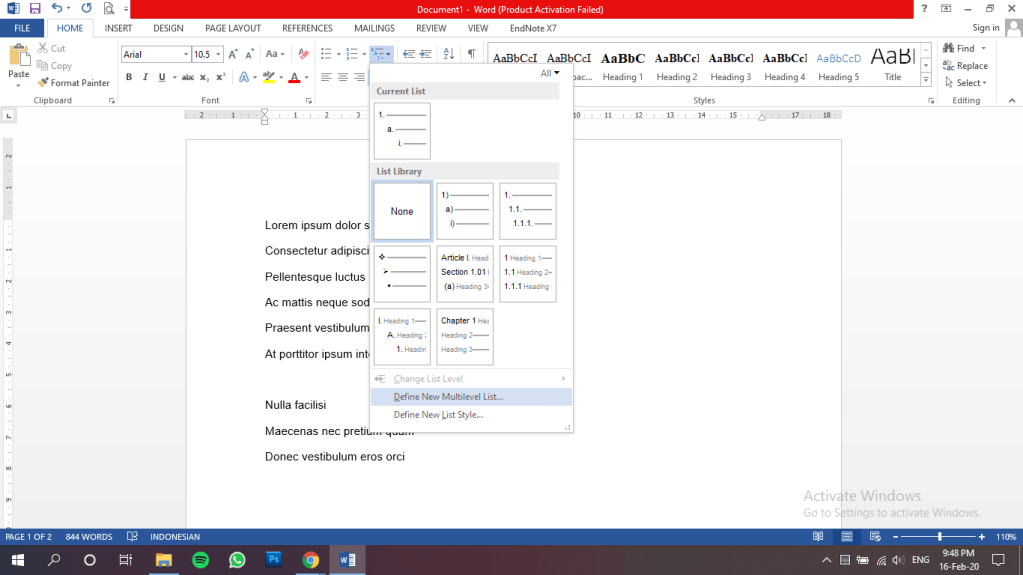
Pertama, pilih menu home > multilevel list > define new multilevel list seperti yang ditunjukkan pada gambar di bawah.
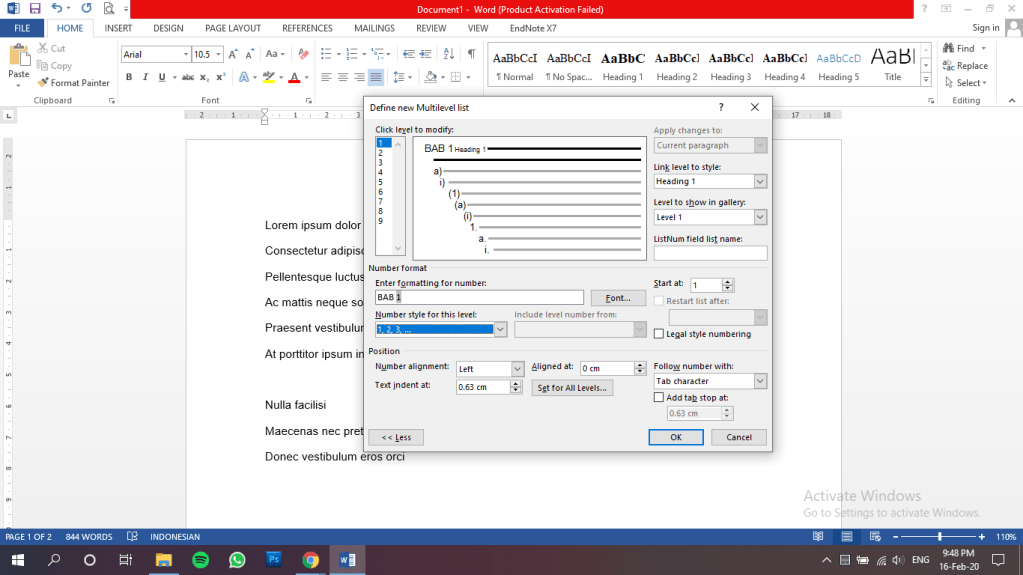
Kemudian pilih pengaturan sebagaimana yang diinginkan. Pengaturan yang saya gunakan adalah seperti di bawah.
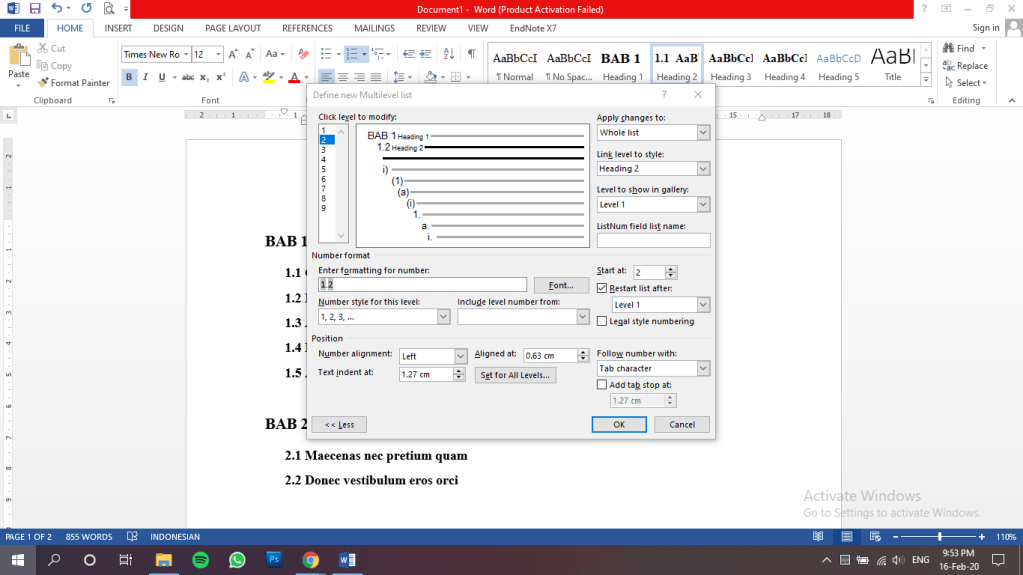
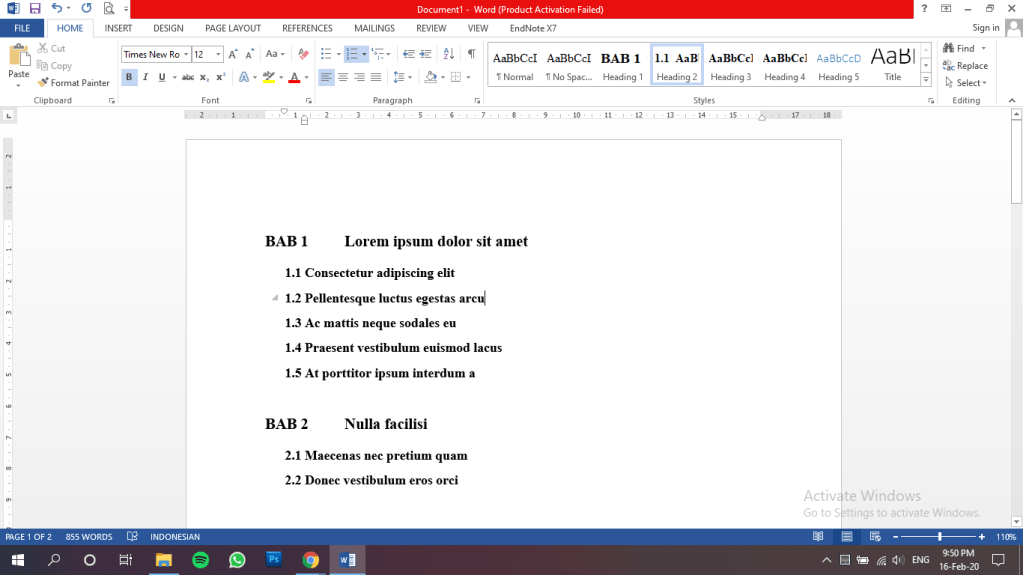
Kemudian apabila kita aplikasikan dengan klik OK dan mengatur kalimat yang akan menjadi Heading 1 dan kalimat yang akan menjadi Heading 2, maka hasilnya akan seperti berikut.
c. Membuat Judul Gambar dan Judul Tabel
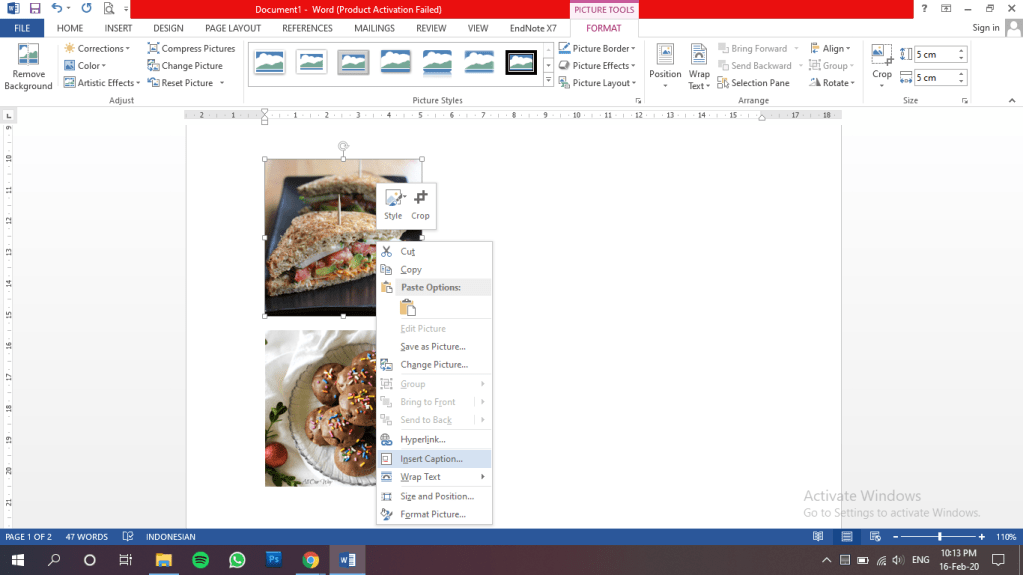
Caranya adalah dengan mengklik kanan pada gambar yang diinginkan, kemudian pilih insert caption. Hingga muncul kotak dialog seperti di bawah.
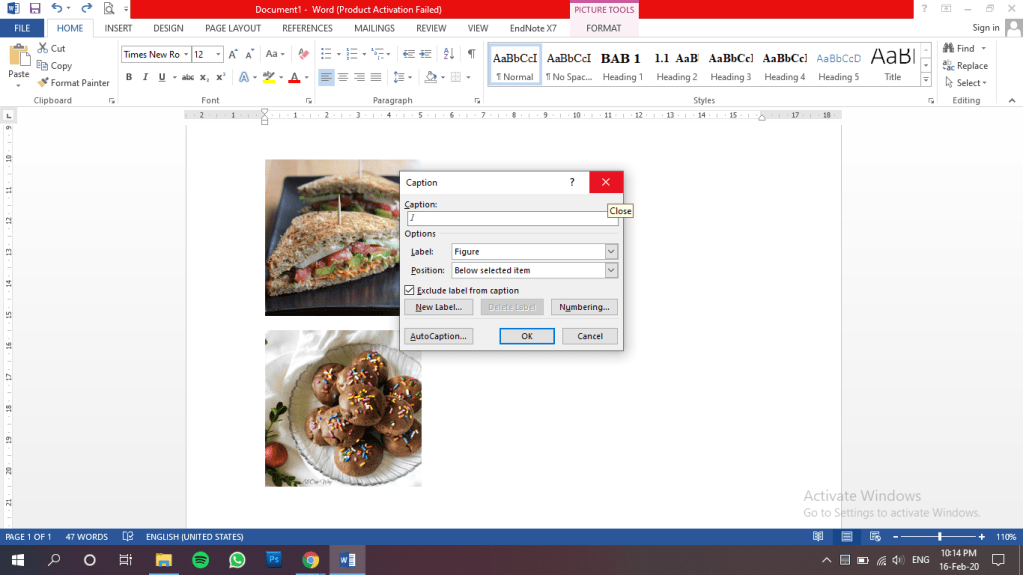
Kemudian ketikkan kata yang akan digunakan sebagai caption pada gambar, klik OK dan akan muncul hasil seperti pada di bawah ini. Caption pada gambar akan muncul di bawah gambar.
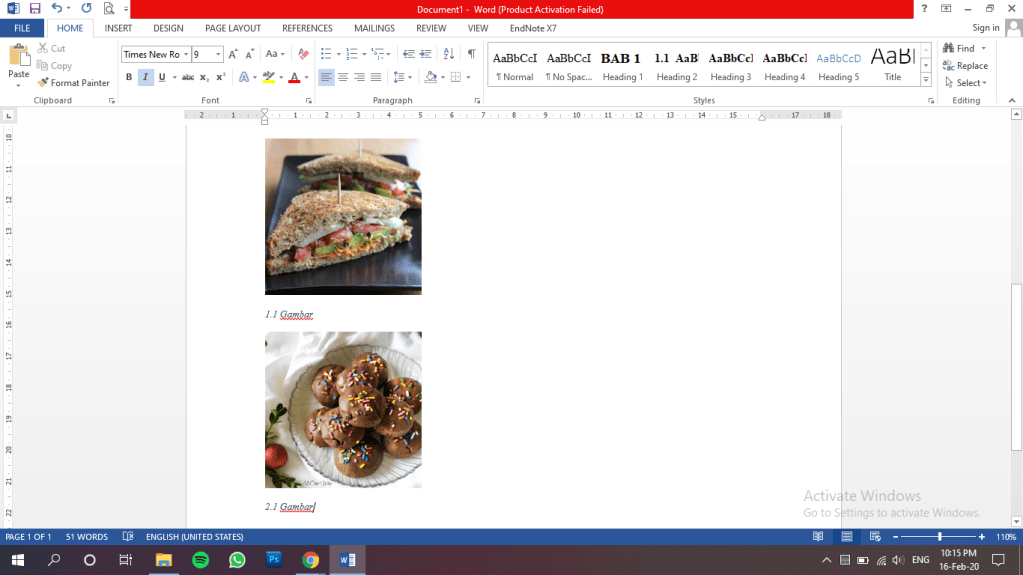
Cara insert caption pada gambar di atas juga dapat digunakan untuk tabel loh. Yaitu dengan klik kanan pada tabel yang diinginkan kemudian sertakan caption yang diinginkan pada tabel dan klik OK.
d. Membuat Daftar Isi (Table of Contents)
Untuk membuat daftar isi, kita akan menggunakan pilihan pada menu toolbar references. Kemudian pilih table of contents > klik salah satu pilihan pada table of contents.
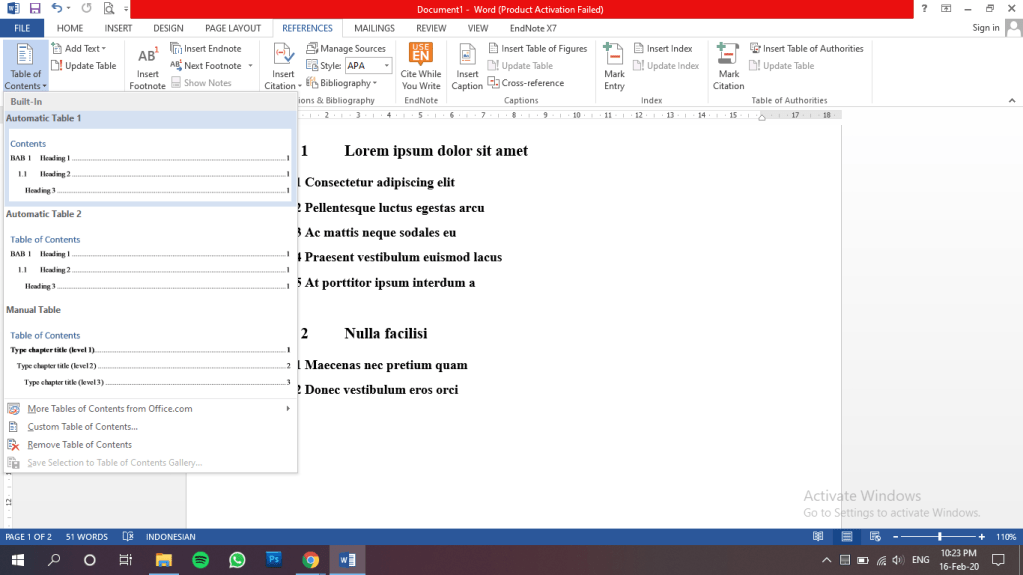
Sebagai contoh, saya menggunakan Automatic Table 1 dan akan terlihat hasil seperti di bawah.

e. Membuat Daftar Gambar dan Daftar Tabel
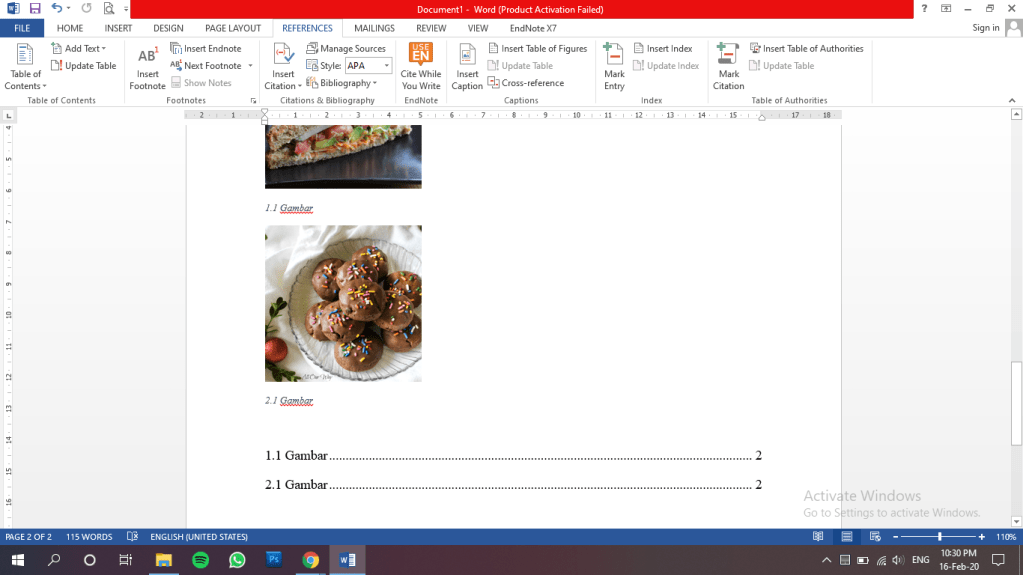
Dari tutorial membuat caption pada gambar dan tabel, kemudian kita bisa menaruhnya pada daftar isi, dengan cara memilih insert table of figures pada menu toolbar references hingga muncul kotak dialog seperti di bawah.

Kemudian ketika kita aplikasikan dengan mengklik OK maka hasilnya akan seperti pada gambar di bawah.
f. Symbol & Equations
Teman-teman pasti pernah mengalami kesulitan dalam mengetik rumus matematika menggunakan Ms. Word dan hasilnya terlihat tidak rapi seperti terlihat pada gambar di bawah.
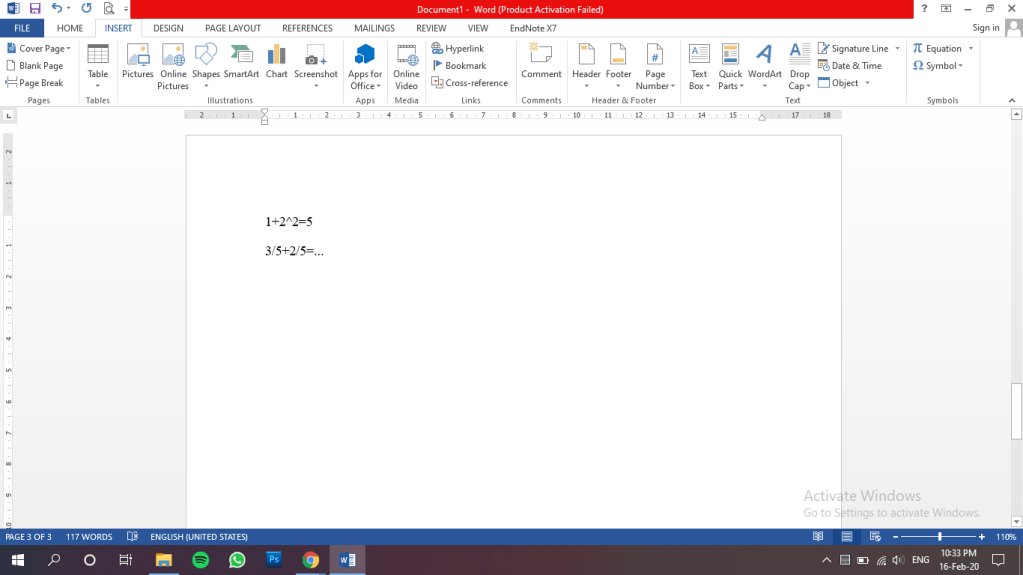
Nah, sekarang kalian tidak lagi perlu kesusahan untuk mengetik dalam bahasa matematika karena penulis bakal ngasih tau caranya nih.
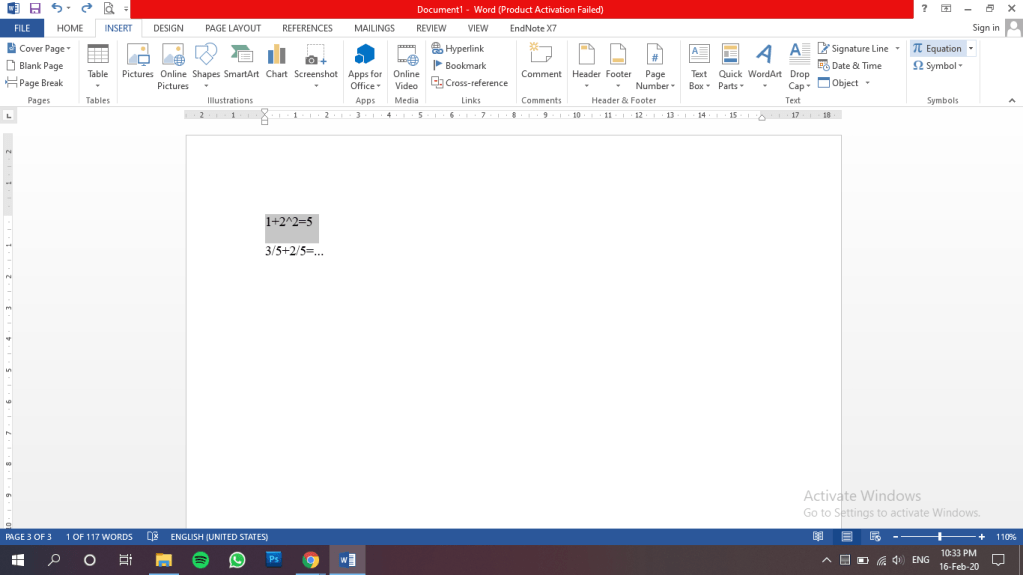
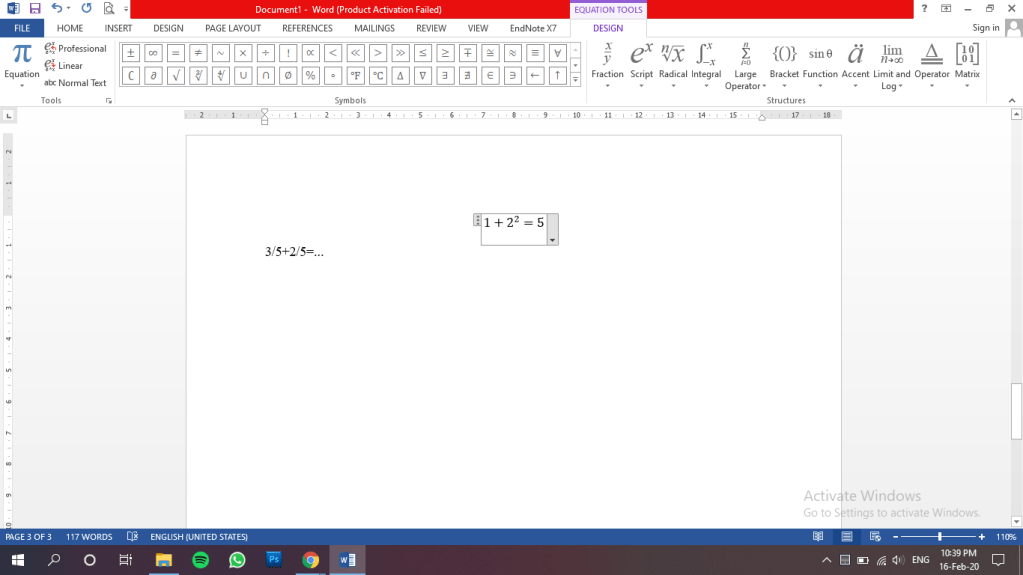
Pertama, adalah dengan blok baris angka yang akan kalian ubah menjadi bahasa matematika. Kemudian pilih equation pada menu insert, dan akan terlihat hasilnya seperti pada gambar di bawah.
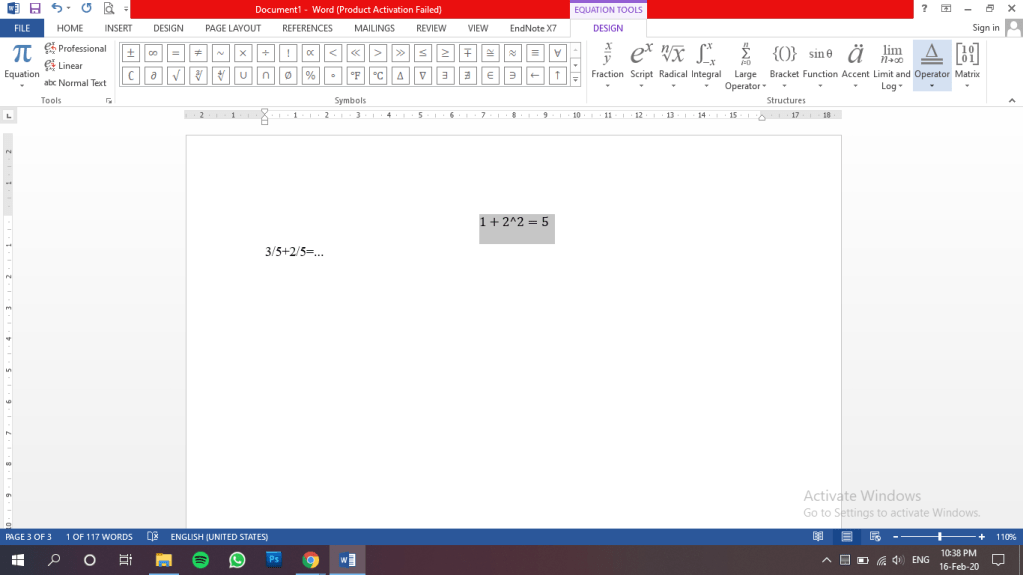
Nah kemudian untuk membuat angka-angka tersebut terlihat lebih rapi, kita bisa mengaturnya menggunakan beberapa pilihan perintah yang ada di design > structures. Sebagai contoh adalah seperti pada gambar di bawah.
Nah, selain beberapa tutorial di atas tentunya masih ada beragam fitur lain yang disajikan oleh Ms. Word, kalian bisa banget nih nyoba-nyobain sendiri hehe.
Sekian tutorial dari penulis. Semoga postingan ini bermanfaat!
 Fryda Lucyana Permatasari