Pada bahasan kali ini, saya akan melanjutkan penjelasan mengenai cara mengolah data menggunakan Microsoft Excel. Sebelumnya, saya sudah menjelaskan beberapa fitur tentang pengolahan data menggunakan Microsoft Excel bagian 1 di sini. Pada bahasan kali ini, saya masih menggunakan situs web online course https://courses.edx.org/ sebagai kiblat. Langsung saja simak pembahasan saya, yuk?
Slicer
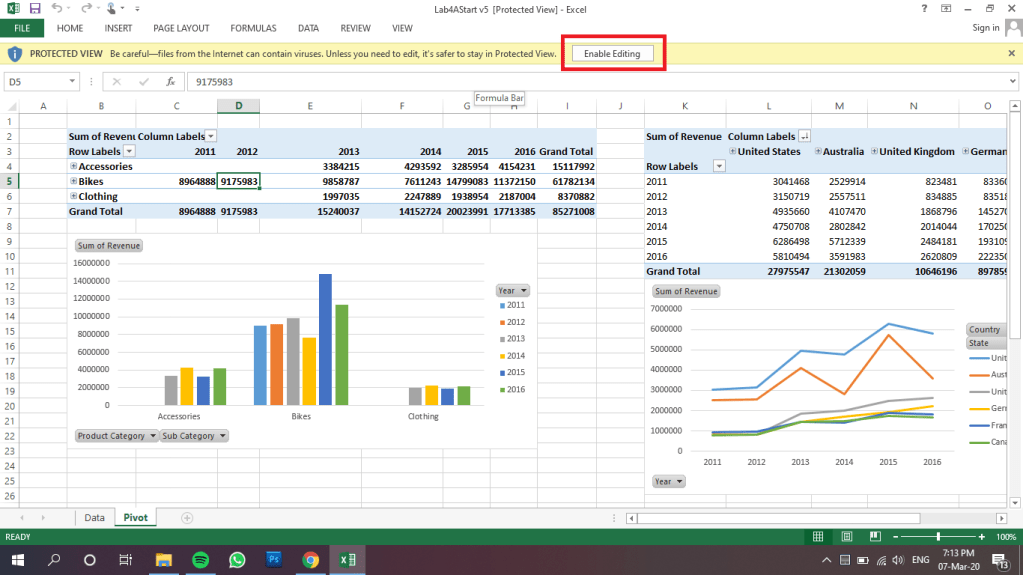
1. Download file pada course 4A atau download di sini, kemudian klik enable editing untuk memulai proses pengolahan data dengan fitur Slicer.
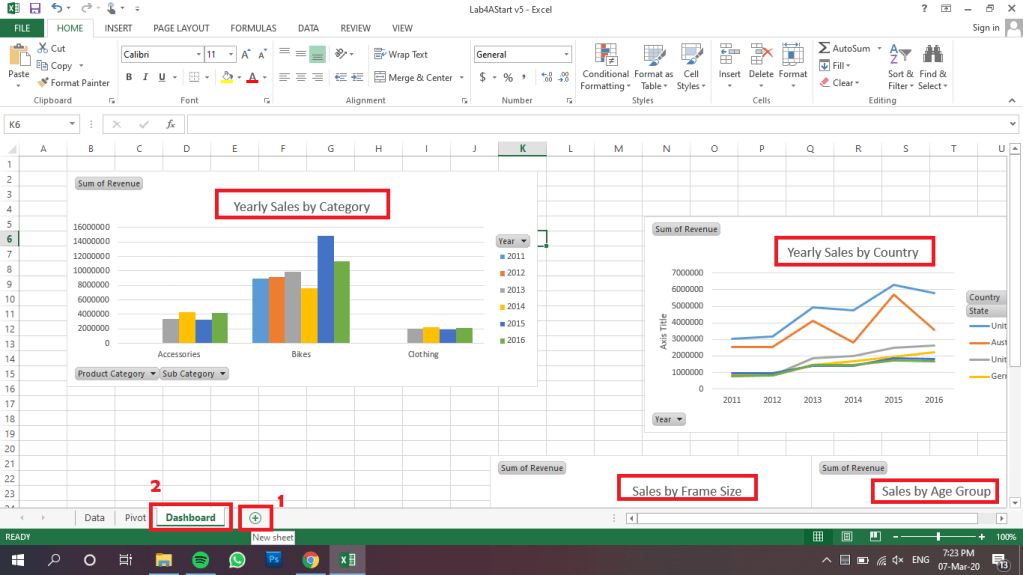
2. Tambahkan sheet baru dengan mengikuti langkah di bawah, dan namakan sheet baru tersebut dengan nama Dashboard. Pindahkan diagram-diagram ke sheet Dashboard kemudian beri judul.
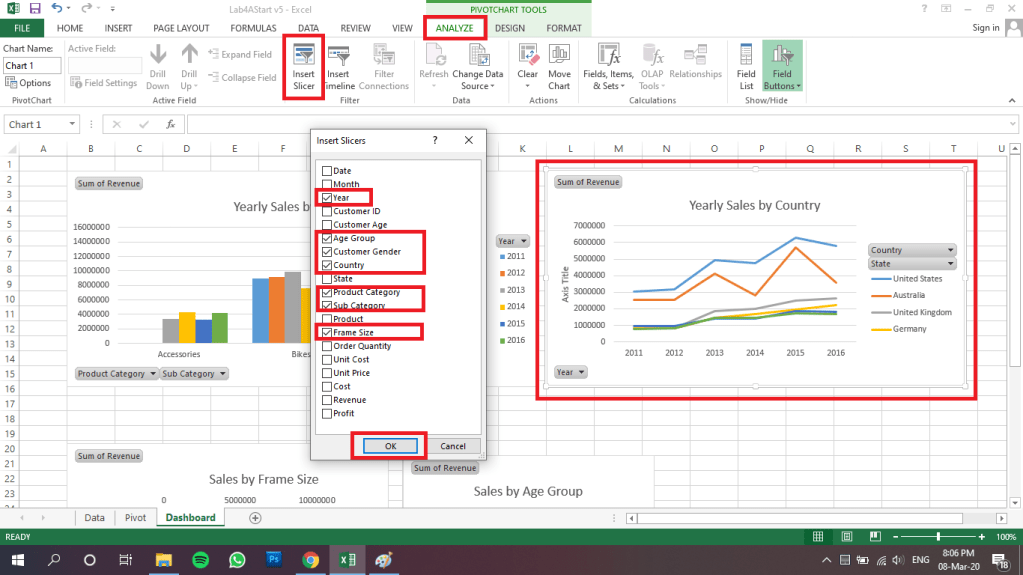
3. Klik diagram yang diinginkan, kemudian pada menu analyze pilih insert slicer, lalu ceklis slicer yang diinginkan. Di sini saya memilih slicer year, age group, customer gender, country, product category, sub category, dan frame size.
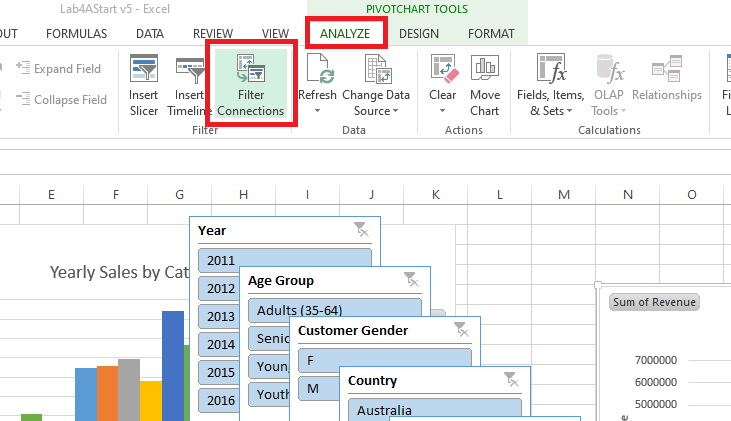
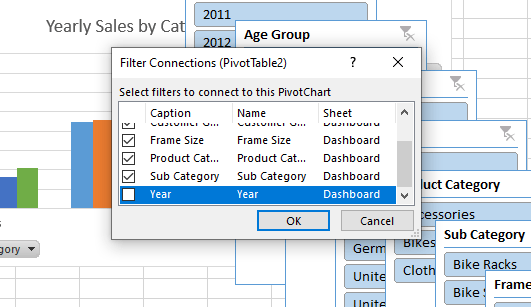
4. Setelah membuat slicer, untuk menghubungkan slicer dengan pivot chart bisa dilakukan langkah seperti gambar di bawah dengan klik filter connection pada pivotchart tools > analyze.
5. Kemudian pilih slicer yang ingin dihubungkan dengan pivot, klik OK.
Microsoft Excel atau Microsoft Office Excel adalah sebuah program aplikasi lembar kerja yang dibuat dan didistribusikan oleh Microsoft Corporation yang dapat dijalankan pada Microsoft Windows dan Mac OS. Aplikasi ini merupakan bagian dari Microsoft Office System.
Kali ini saya akan menjelaskan sedikit tentang onlinecourse mengenai Microsoft Excel yang saya dapatkan dari web courses.edx.org. Sebelumnya, sebelum mencoba beberapa fitur yang saya jelaskan, pastikan setidaknya Microsoft Excel yang digunakan adalah minimal versi tahun 2010.
Pembuatan Diagram
Sebuah data akan lebih menarik jika dipresentasikan dalam bentuk visual, seperti misalnya ke dalam bentuk diagram. Untuk membuat data dalam bentuk diagram ini, kita dapat menggunakan Microsoft Excel, sebagai software pengolah data. Bentuk diagram yang ditawarkan oleh Excel pun bermacam-macam, seperti bentuk diagram garis, diagram kolom, diagram bar, diagram pie, dan berbagai macam diagram lainnya.
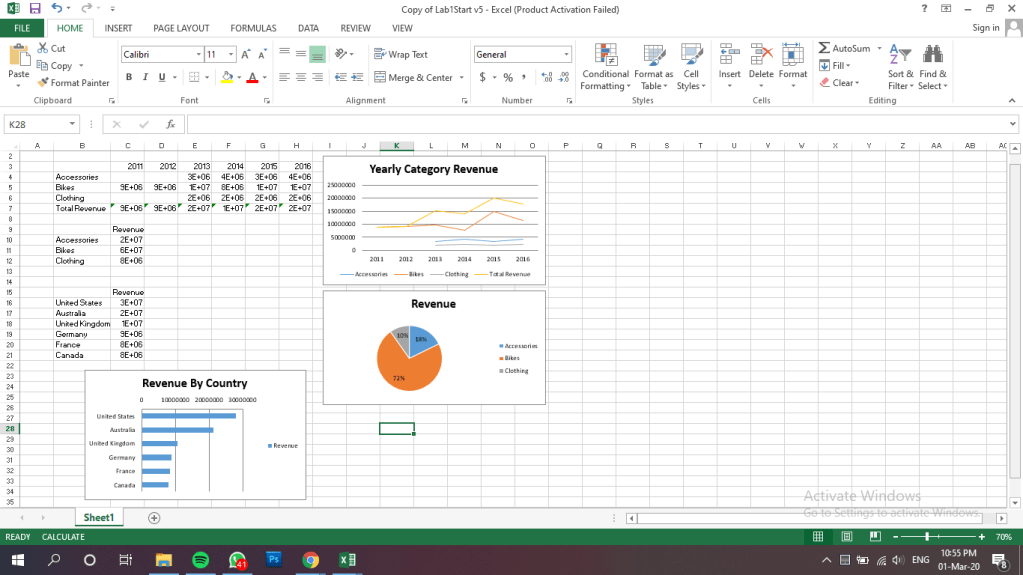
Berikut adalah contoh pengolahan data menjadi bentuk diagram garis, diagram pie, dan diagram bar.
Kemudian dengan data yang didapat, kita dapat melakukan filter untuk menyaring data secara spesifik (hanya menampilkan data yang diinginkan). Selain itu, kita juga dapat menggunakan fitur menambah kolom dan menambah baris. Serta mengurutkan data sehingga dapat ditampilkan data dengan angka terkecil menuju data dengan angka terbesar (maupun sebaliknya) dengan opsi sort pada toolbar home. Kemudian kita juga dapat menjumlahkan data-data yang kita punya menggunakan beberapa rumus dalam Microsoft Excel, seperi SUM untuk menjumlahkan, AVERAGE untuk membagi, IF untuk mencari kondisi data benar/salah, serta rumus lainnya.
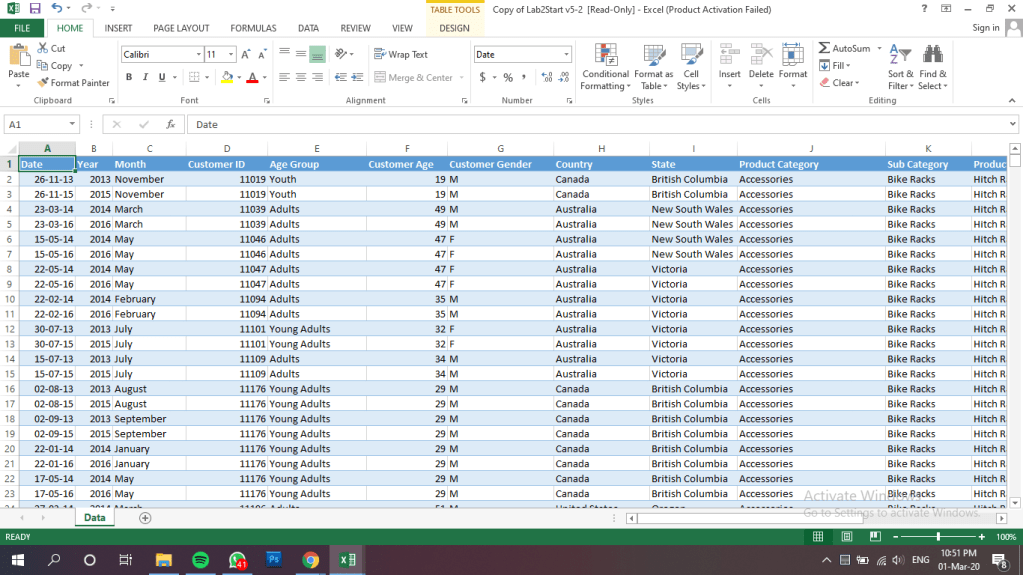
Berikut adalah contoh pengolahan data dalam bentuk tabel.
Dalam pembuatan tabel pivot ini, saya menggunakan data yang sama seperti data pada pembuatan tabel di atas.
Pivot Table adalah fitur Microsoft Excel yang paling powerful memungkinkan pengguna mengambil informasi dengan cepat dari kumpulan data dalam jumlah besar. Pivot Tabel dapat digunakan sebagai alternatif untuk melakukan analisis data terkait mengelompokkan dan meringkas data. (source: Pengertian Pivot Table)
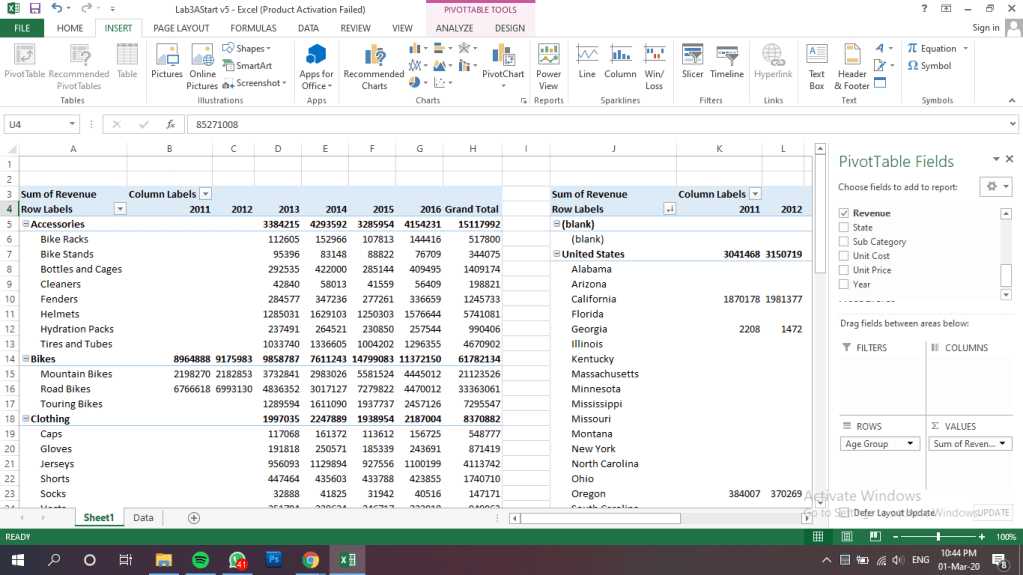
Setelah memilih opsi untuk menambahkan tabel pivot, akan muncul PivotTable Fields pada sebelah kanan worksheet. Pada PivotTable Fields ini, kita dapat bebas meletakkan data pada kategori yang kita inginkan (pada tabel, kolom, values, maupun filters.
Untuk contoh hasilnya dapat dilihat pada hasil pengolahan data di bawah.
 Fryda Lucyana Permatasari